Mac のクイックメモ。
思いついた瞬間に、1秒でメモに。
アイデアが消える前に書き留める6つの方法 — ほとんどが1秒、すべて3秒以内。ドラッグ、クリック、ショートカット、音声、マウスを振る、AI エージェントに依頼。
macOS 14 以降 • 無料 • どんなアプリの上でも動作
Mac クイックメモを作る6つの方法
場面に合った入口を選んでください。無料が3つ、Pro が3つ。すべて編集可能なメモに直結します。
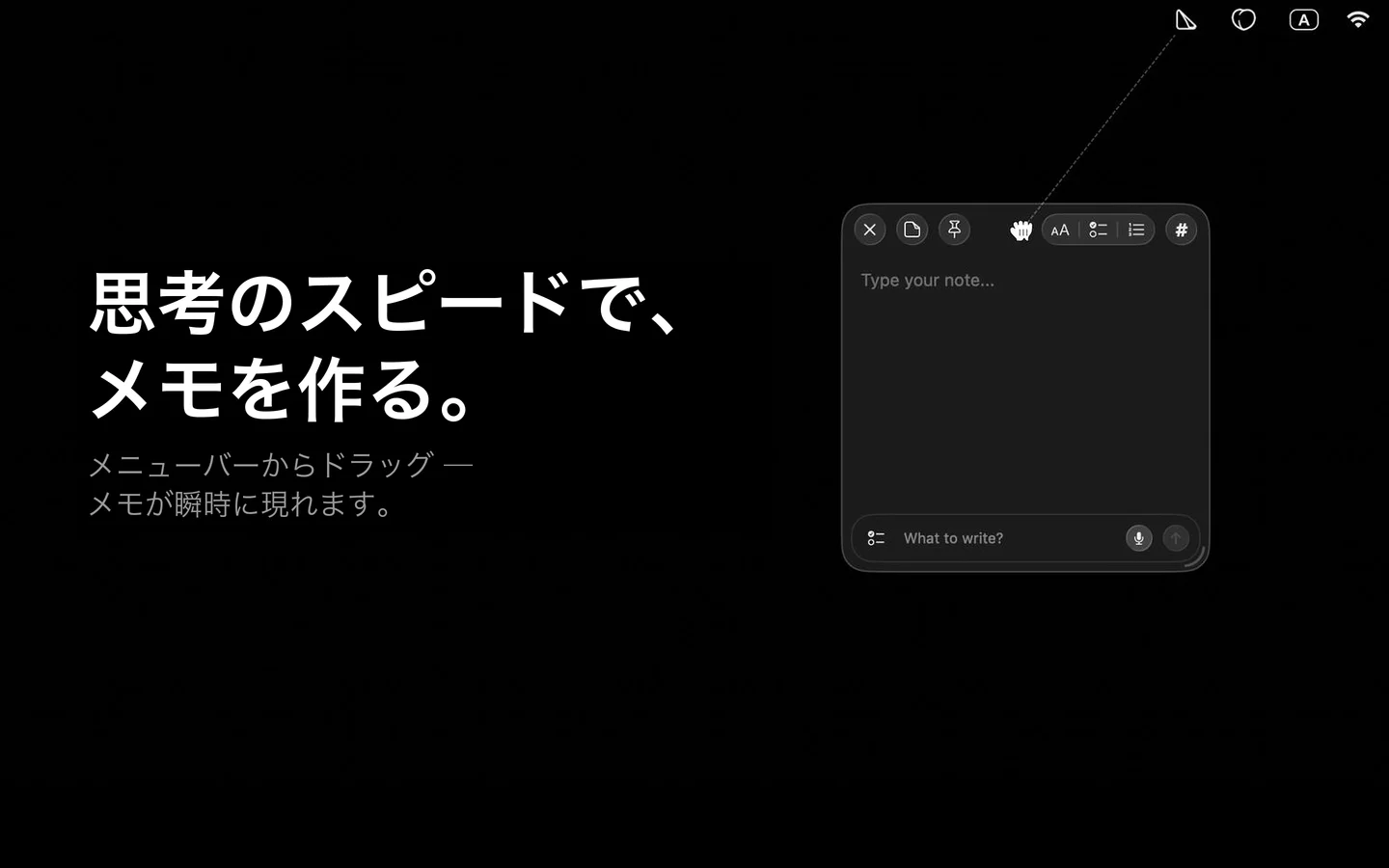
メニューバーからドラッグ
Freeメニューバーのアイコンを下にドラッグすると、滑らかなアニメーションで付箋メモがカーソルの下に現れます。SlashNote だけの操作。
アイコンをクリック
Freeメニューバーのアイコンをクリックして「新規メモ」を選択。クラシックで予測可能、すべての Mac ユーザーに馴染みやすい操作です。
グローバルショートカット
FreemacOS のどこからでも使えるカスタマイズ可能なショートカット。マウス不要、アプリ切替不要。他のアプリがフルスクリーンのときでも動作します。
音声メモ
Proカスタマイズ可能なショートカットで Push-to-talk。Whisper がデバイス上で動作するため、音声は Mac から外に出ません。
音声メモの仕組み →マウスを振る
Pro他のアプリからファイルやテキストをドラッグ中ですか? マウスを振ると — その内容が新しい付箋メモに収まります。
AI エージェント経由
ProClaude、Cursor、その他の MCP クライアントに自然言語で依頼してください。AI があなたの代わりにメモを作成します。26のエンドポイントを公開。
MCPサーバーを設定する →すべての方法を比較したいですか? Mac でのクイックメモ — 10の方法を比較 →
なぜ1秒が重要なのか
スピードは虚栄の指標ではありません。書き留められたアイデアと忘れられたアイデアの違いそのものです。
ワーキングメモリは、新しい情報を繰り返さないと約15〜30秒で薄れていきます。アプリの起動に5〜10秒かかるだけで、アイデアの寿命を食い潰してしまうのです。だからこそ、ドラッグやショートカットが効きます — 今の作業の流れから離れずに済むからです。
SlashNote:ドラッグまたはショートカット
1つの動作、アプリ切替なし。ワーキングメモリが手放す前に、思考がページに到達します。
一般的なメモアプリ
Cmd+Tab、アプリを探し、起動し、ウィンドウが開くのを待ち、入力欄をクリック、入力開始。その数秒の間に多くが失われます。
スピード比較
Mac クイックメモアプリの比較 — SlashNote と、よく比較されるアプリ。Apple クイックメモの代替を探しているなら、この表が数字で違いを示します。
| 方法 | SlashNote | Apple クイックメモ (Fn+Q) | Apple Notes | Raycast | Tot | Notion |
|---|---|---|---|---|---|---|
| 編集可能なメモまでの時間 | ~1秒 | ~3秒 | ~5〜10秒 | ~2秒 | ~2秒 | ~5〜7秒 |
| メニューバーからのアクセス | ドラッグ + クリック | 非対応 | 非対応 | Raycast バー経由 | クリックのみ | 非対応 |
| カスタマイズ可能なショートカット | 対応 | Fn+Q のみ | 非対応 | 対応 | 対応 | 対応 |
| 音声入力 | Whisper(デバイス上) | Siri 音声入力 | Siri 音声入力 | 非対応 | 非対応 | 非対応 |
| 3段階チェックボックス | 対応 | 非対応 | 非対応(2段階) | 非対応 | 非対応 | 非対応(2段階) |
| オフライン動作 | 完全対応 | 対応 | 対応 | 対応 | 対応 | 非対応 |
| 価格 | 無料 / $9.99 月 / $29.99 年 / $29.99 買い切り | macOS 標準 | macOS 標準 | 無料 / Pro | $20 買い切り | 無料 / Plus / Business |
時間は新しいメモで編集可能なカーソルが現れるまでを計測。macOS 14、デフォルト設定、2026年2月時点。
詳しい比較: SlashNote vs Apple Fn+Q vs Tot vs Raycast vs Notion →
一度書く。固定する。チェックを入れる。
競合にはない組み合わせ — 3段階チェックボックスと、すべてのウィンドウの最前面に固定される付箋メモ。毎日の予定、繰り返すチェックリスト、今まさに進行中のものを追跡するために作られています。
3段階チェックボックス
3つの状態で進捗を管理 — 未完了、進行中、完了。多くのアプリは2つだけ。SlashNote には3つあります。チェックボックスを右クリックすると状態が切り替わります。
すべてのウィンドウの最前面に固定
固定したメモはすべてのアプリの最前面に表示され、Space を切り替えても、フルスクリーンアプリの上にも残ります。毎日のチェックリストが他のウィンドウに埋もれることはありません。
再利用できる毎日のチェックリスト
朝のルーティン、デイリースタンドアップ、コードレビューの手順、週次レビュー — 各儀式に1枚のメモを。チェック、リセット、繰り返し。
上に乗せる方法論が必要ですか? 毎日のセカンドブレイン・ワークフローを作る →
どんな場所でも、どんな状況でも
Mac でのクイックメモは、どんな状況でも動作するべきです。どんなアプリからでも、どんな状態でも、どんなネットワーク条件でも。
フルスクリーンアプリでも
グローバルショートカットはフルスクリーンモードを貫通します。プレゼン中、Figma の全画面、Xcode のフォーカスモード — どこでも同じように動作します。
インターネットなしでも
すべての作成方法はローカル動作。メモはディスク上の SQLite に保存されます。飛行機の中、トンネル、人里離れた小屋でも — 作成は機能します。
どのブラウザや IDE からでも
Safari から段落、Chrome からリンク、Cursor や VS Code からコードをドラッグ。ドラッグ中にマウスを振ると — 即座にメモになります。
AI エージェントからも
Claude Desktop、Claude Code、Cursor、Windsurf、JetBrains、Zed — MCP クライアントなら何でも、自然言語であなたの代わりにメモを作成できます。
よくある質問
Mac で一番速くメモを作る方法は? ▾
SlashNote は Apple クイックメモ(Fn+Q)と比べてどうですか? ▾
アプリを開かずにメモを作れますか? ▾
クイックメモは無料ですか? Pro が必要ですか? ▾
ショートカットはカスタマイズできますか? ▾
他のアプリがフルスクリーンのとき、ショートカットは動作しますか? ▾
Claude や Cursor からメモを作れますか? ▾
オフラインのときはどうなりますか? ▾
Apple クイックメモ(Fn+Q)の代替を探している方へ — 詳しいガイドを読む →