맥 빠른 메모.
생각을 1초 만에 적어요.
아이디어가 사라지기 전에 붙잡는 6가지 방법 — 대부분 1초, 모두 3초 안에. 끌기, 클릭, 단축키, 음성, 흔들기, AI에게 부탁하기.
macOS 14+ • 무료 • 모든 앱 위에서 작동
맥에서 빠른 메모를 만드는 6가지 방법
지금 상황에 맞는 입구를 고르세요. 무료 3가지, Pro 3가지. 모두 바로 편집할 수 있는 스티커 메모로 이어져요.
메뉴바에서 끌어내리기
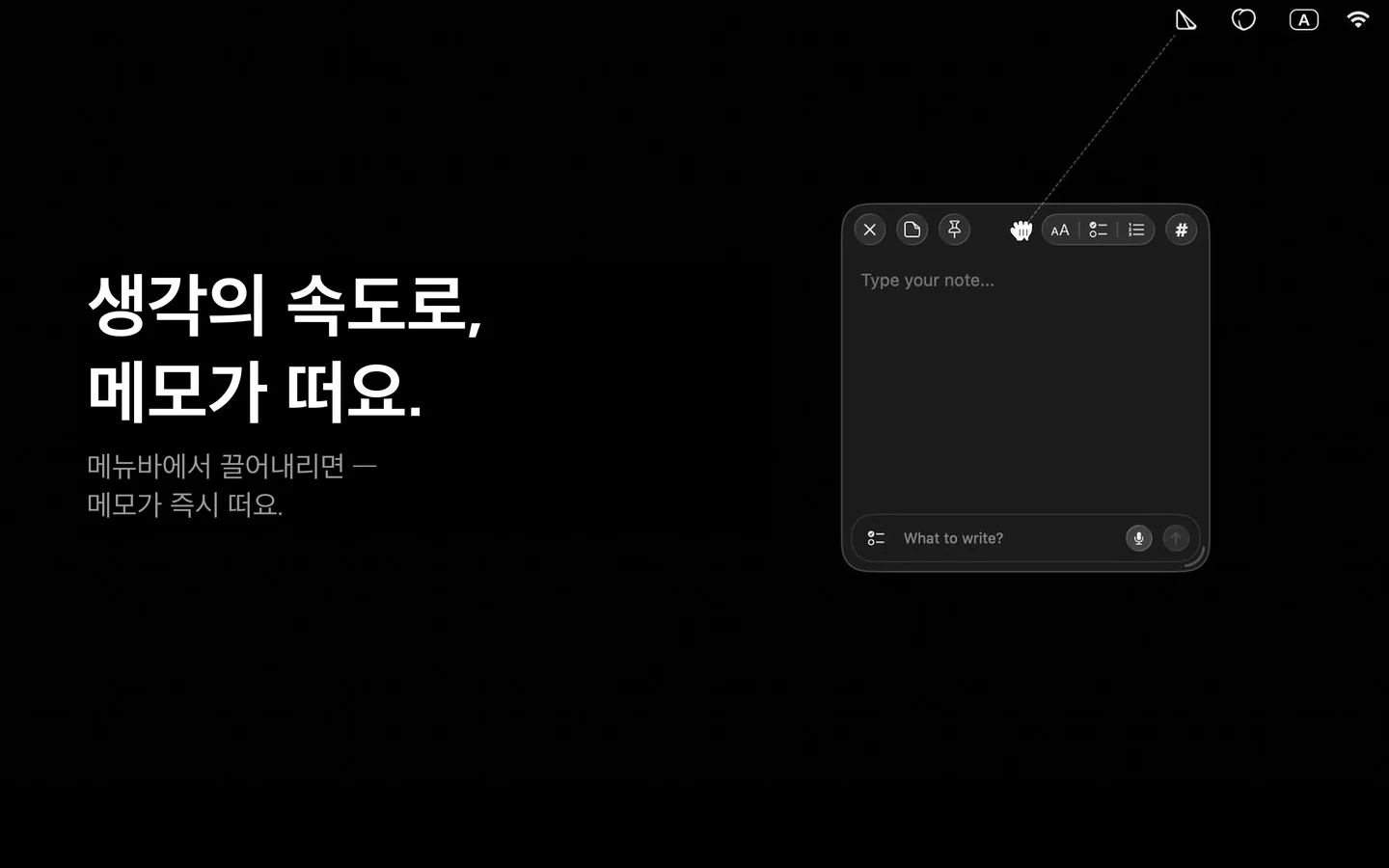
Free메뉴바 아이콘을 아래로 끌면 — 스티커 메모가 부드러운 애니메이션과 함께 커서 아래에서 자라나요. SlashNote만의 동작이에요.
아이콘 클릭
Free메뉴바 아이콘을 클릭하고 새 메모를 선택하세요. 클래식하고 예측 가능하며, 모든 Mac 사용자에게 익숙해요.
전역 단축키
FreemacOS 어디서나 쓸 수 있는 맞춤 단축키. 마우스도, 앱 전환도 필요 없어요. 다른 앱이 전체 화면일 때도 작동해요.
마우스 흔들기
Pro다른 앱에서 파일이나 텍스트를 끌고 있나요? 마우스를 흔들면 — 그 내용이 새 스티커 메모로 들어가요.
AI 에이전트로
ProClaude, Cursor, 또는 어떤 MCP 클라이언트에게든 자연어로 부탁하세요. AI가 대신 메모를 만들어요. 26개 엔드포인트를 공개해요.
MCP 서버 설정하기 →모든 방법이 궁금하세요? 맥에서 빠른 메모를 만드는 10가지 방법 비교 →
왜 1초가 중요한가요
속도는 보여주기식 지표가 아니에요. 붙잡은 아이디어와 잊어버린 아이디어를 가르는 차이예요.
작업 기억은 새 정보를 반복하지 않으면 약 15~30초 만에 희미해져요. 앱을 켜는 데 5~10초가 걸린다면 — 단순히 느린 게 아니라 아이디어의 수명을 갉아먹는 거예요. 그래서 끌어내리기와 단축키가 이겨요. 지금 하던 흐름에서 벗어나지 않으니까요.
SlashNote: 끌어내리기 또는 단축키
한 번의 동작, 앱 전환 없이. 작업 기억이 놓아버리기 전에 생각이 화면에 담겨요.
일반적인 메모 앱
Cmd+Tab, 앱 찾기, 실행, 창이 뜰 때까지 대기, 입력란 클릭, 입력 시작. 그 몇 초 사이에 많은 것이 사라져요.
속도 비교
맥 빠른 메모 비교 — SlashNote와, 사람들이 가장 자주 비교하는 앱들. Apple 빠른 메모(Fn+Q) 대안을 찾고 있다면, 이 표가 차이를 숫자로 보여줘요.
| 방법 | SlashNote | Apple 빠른 메모 (Fn+Q) | Apple 메모 | Raycast | Tot | Notion |
|---|---|---|---|---|---|---|
| 편집 가능한 메모까지의 시간 | ~1초 | ~3초 | ~5–10초 | ~2초 | ~2초 | ~5–7초 |
| 메뉴바 접근 | 끌기 + 클릭 | 없음 | 없음 | Raycast 바 경유 | 클릭만 | 없음 |
| 맞춤 단축키 | 지원 | Fn+Q만 | 없음 | 지원 | 지원 | 지원 |
| 음성 입력 | Whisper (기기 안에서) | Siri 받아쓰기 | Siri 받아쓰기 | 없음 | 없음 | 없음 |
| 3단계 체크박스 | 지원 | 없음 | 없음 (2단계) | 없음 | 없음 | 없음 (2단계) |
| 오프라인 작동 | 완전 지원 | 지원 | 지원 | 지원 | 지원 | 없음 |
| 가격 | 무료 / $9.99 월 / $29.99 년 / $29.99 Lifetime | macOS 기본 제공 | macOS 기본 제공 | 무료 / Pro | $20 한 번 결제 | 무료 / Plus / Business |
시간은 새 메모에서 편집 가능한 커서가 나타날 때까지를 측정했어요. macOS 14, 기본 설정, 2026년 2월 기준.
전체 비교: SlashNote vs Apple Fn+Q vs Tot vs Raycast vs Notion →
한 번 적고. 고정하고. 체크하세요.
어떤 경쟁 앱에도 없는 조합 — 3단계 체크박스와, 모든 창 위에 늘 보이게 고정되는 스티커 메모. 매일의 계획, 반복되는 체크리스트, 지금 진행 중인 일을 추적하기 위해 만들었어요.
3단계 체크박스
세 가지 상태로 진행을 추적해요 — 할 일, 진행 중, 완료. 대부분의 앱은 두 가지뿐이에요. SlashNote에는 세 가지가 있어요. 체크박스를 오른쪽 클릭하면 상태가 바뀌어요.
모든 창 위에 고정
고정한 메모는 모든 앱 위에, 모든 Space에서, 전체 화면 앱 위에도 보여요. 매일의 체크리스트가 다른 창에 묻히는 일이 없어요.
재사용하는 매일의 체크리스트
아침 루틴, 데일리 스탠드업, 코드 리뷰 단계, 주간 회고 — 각각에 스티커 하나씩. 체크하고, 초기화하고, 반복하세요.
이 위에 얹을 방법론이 필요하세요? 매일의 세컨드 브레인 워크플로우 만들기 →
당신이 있는 곳 어디서나 작동해요
맥 빠른 메모는 어떤 상황에서도 작동해야 해요. 어떤 앱에서든, 어떤 상태에서든, 어떤 네트워크 환경에서든.
전체 화면 앱에서도
전역 단축키는 전체 화면 모드를 뚫어요. 발표 중, Figma 전체 화면, Xcode 집중 모드에서도 다른 곳과 똑같이 작동해요.
인터넷 없이도
모든 메모 작성 방법은 로컬이에요. 메모는 디스크의 SQLite에 저장돼요. 비행기 안, 터널 속, 외딴 오두막에서도 — 작성은 작동해요.
어떤 브라우저나 IDE에서든
Safari에서 문단을, Chrome에서 링크를, Cursor나 VS Code에서 코드를 끌어보세요. 끄는 도중에 마우스를 흔들면 — 즉시 메모가 돼요.
AI 에이전트에서도
Claude Desktop, Claude Code, Cursor, Windsurf, JetBrains, Zed — 어떤 MCP 클라이언트든 자연어로 당신을 대신해 메모를 만들 수 있어요.
자주 묻는 질문
맥에서 가장 빠르게 메모하는 방법은 무엇인가요? ▾
SlashNote는 Apple 빠른 메모(Fn+Q)와 비교하면 어떤가요? ▾
앱을 열지 않고 메모할 수 있나요? ▾
빠른 메모는 무료인가요, Pro인가요? ▾
단축키를 바꿀 수 있나요? ▾
다른 앱이 전체 화면일 때도 단축키가 작동하나요? ▾
Claude나 Cursor에서 메모를 만들 수 있나요? ▾
오프라인일 때는 어떻게 되나요? ▾
Apple 빠른 메모(Fn+Q) 대안을 찾고 계신가요? 전체 가이드를 읽어보세요 →