Schnellnotiz für Mac.
Vom Gedanken zur Notiz in einer Sekunde.
Sechs Wege, eine Idee festzuhalten, bevor sie verschwindet — die meisten in einer Sekunde, alle in unter drei. Ziehen, klicken, tippen, sprechen, schütteln oder einen KI-Agent fragen.
macOS 14+ • Kostenlos • Funktioniert in jeder App
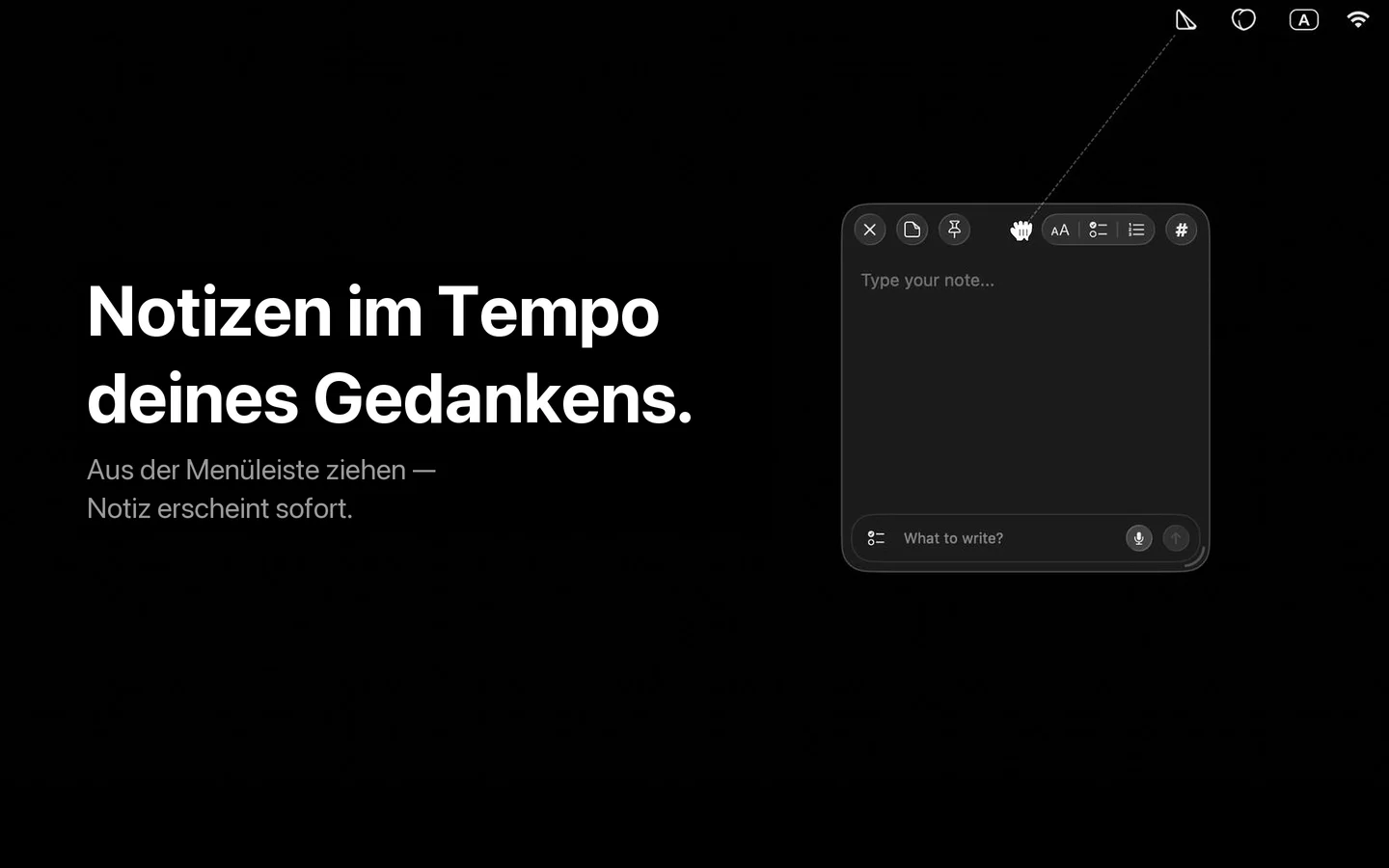
Sechs Wege, eine Schnellnotiz zu erstellen
Wähl den Einstieg, der zum Moment passt. Drei kostenlos, drei in Pro. Alle landen in einer editierbaren Notiz.
Aus der Menüleiste ziehen
FreeZieh das Menüleisten-Symbol nach unten — eine Notiz wächst unter deinem Cursor mit weicher Animation. Einzigartig bei SlashNote.
Klick aufs Symbol
FreeKlick auf das Menüleisten-Symbol und wähl „Neue Notiz". Klassisch, vorhersehbar, jedem Mac-Nutzer vertraut.
Globales Tastenkürzel
FreeAnpassbares Tastenkürzel von überall in macOS. Ohne Maus, ohne App-Wechsel. Funktioniert auch, wenn eine andere App im Vollbild läuft.
Sprachnotiz
ProPush-to-talk mit anpassbarem Tastenkürzel. Auf Basis von Whisper, läuft auf dem Gerät. Kein Audio verlässt deinen Mac.
Wie Sprachnotizen funktionieren →Maus-Schütteln
ProDu ziehst eine Datei oder Text aus einer anderen App? Schüttel die Maus — der Inhalt landet in einer neuen Notiz.
Von einem KI-Agenten
ProBitte Claude, Cursor oder einen MCP-Client in natürlicher Sprache. Die KI erstellt die Notiz für dich. 26 Endpoints nach außen.
MCP-Server einrichten →Alle Methoden? 10 Methoden für eine Schnellnotiz auf dem Mac im Vergleich →
Warum eine Sekunde zählt
Tempo ist keine Eitelkeit. Es ist der Unterschied zwischen einer festgehaltenen und einer vergessenen Idee.
Das Arbeitsgedächtnis hält neue Informationen etwa 15 bis 30 Sekunden, bevor sie ohne Wiederholung verblassen. Eine App-Start-Verzögerung von 5 bis 10 Sekunden ist nicht nur langsam — sie frisst die Lebenszeit deiner Idee. Deshalb gewinnen drag-out und Tastenkürzel: Du verlässt deinen aktuellen Kontext nicht.
SlashNote: Ziehen oder Tastenkürzel
Eine Geste, kein App-Wechsel. Der Gedanke landet auf der Seite, bevor das Arbeitsgedächtnis ihn fallenlässt.
Klassische Notiz-Apps
Cmd+Tab, App finden, starten, auf das Fenster warten, ins Eingabefeld klicken, tippen. In diesen Sekunden geht einiges verloren.
Geschwindigkeits-Vergleich
SlashNote gegen die Apps, mit denen es am häufigsten verglichen wird. Wenn du eine Alternative zu Apple Quick Note suchst — die Tabelle zeigt den Unterschied in Zahlen.
| Methode | SlashNote | Apple Quick Note (Fn+Q) | Apple Notes | Raycast | Tot | Notion |
|---|---|---|---|---|---|---|
| Zeit bis zur editierbaren Notiz | ~1s | ~3s | ~5–10s | ~2s | ~2s | ~5–7s |
| Zugriff aus der Menüleiste | Ziehen + Klick | Nein | Nein | Über die Raycast-Bar | Nur Klick | Nein |
| Anpassbares Tastenkürzel | Ja | Nur Fn+Q | Nein | Ja | Ja | Ja |
| Spracheingabe | Whisper auf dem Gerät | Siri-Diktat | Siri-Diktat | Nein | Nein | Nein |
| Dreistufige Checkboxen | Ja | Nein | Nein (2 Zustände) | Nein | Nein | Nein (2 Zustände) |
| Funktioniert offline | Vollständig | Ja | Ja | Ja | Ja | Nein |
| Preis | Free / $9.99/Monat / $29.99/Jahr / $29.99 Lifetime | Kostenlos mit macOS | Kostenlos mit macOS | Free / Pro | $20 einmalig | Free / Plus / Business |
Zeiten gemessen vom Impuls bis zum editierbaren Cursor in einer neuen Notiz. macOS 14, Standardeinstellungen, Februar 2026.
Voller Vergleich: SlashNote vs Apple Fn+Q vs Tot vs Raycast vs Notion →
Einmal erfassen. Anheften. Abhaken.
Die Kombination, die kein Wettbewerber hat — dreistufige Checkboxen plus angeheftete Notizen, immer sichtbar. Gebaut für Tagespläne, wiederkehrende Checklisten und das Tracken dessen, was gerade in Arbeit ist.
Dreistufige Checkboxen
Verfolg den Fortschritt in drei Zuständen — Offen, In Arbeit, Erledigt. Die meisten Apps haben zwei. Wir haben drei. Rechtsklick auf eine Checkbox wechselt den Zustand.
Über jedem Fenster angeheftet
Eine angeheftete Notiz bleibt sichtbar über allen Apps, auf jedem Space, sogar über Vollbild-Apps. Deine Tages-Checkliste verschwindet nie unter anderen Fenstern.
Wiederverwendbare Tages-Checklisten
Morgenroutine, Daily Standup, Code-Review-Schritte, Wochenrückblick — eine Notiz pro Ritual. Abhaken, zurücksetzen, wiederholen.
Brauchst du eine Methode drumherum? Bau dir einen täglichen Second-Brain-Workflow →
Funktioniert überall, wo du bist
Schnellnotizen auf dem Mac sollen in jeder Situation funktionieren. Erfassung aus jeder App, in jedem Zustand, bei jeder Netzwerkverbindung.
In Vollbild-Apps
Das globale Tastenkürzel durchbricht den Vollbildmodus. Erfassung während einer Präsentation, in Figma im Vollbild oder im Xcode-Focus-Mode funktioniert genauso wie überall sonst.
Ohne Internet
Alle sechs Erfassungsmethoden sind lokal. Notizen werden in SQLite auf der Festplatte gespeichert. Im Flugzeug, im Tunnel, in einer abgelegenen Hütte — Erfassung funktioniert.
Aus jedem Browser oder IDE
Zieh einen Absatz aus Safari, einen Link aus Chrome, Code aus Cursor oder VS Code. Schüttel die Maus beim Ziehen — sofort eine Notiz.
Aus KI-Agenten
Claude Desktop, Claude Code, Cursor, Windsurf, JetBrains, Zed — jeder MCP-Client kann Notizen für dich anlegen, in natürlicher Sprache.
Mehr dazu: Sprachnotizen • Entwickler-Integrationen • MCP-Server
Häufige Fragen
Wie schnell kann man auf dem Mac eine Notiz erstellen? ▾
Wie unterscheidet sich SlashNote von Apple Quick Note (Fn+Q)? ▾
Kann ich Notizen ohne App-Öffnung erfassen? ▾
Ist die Schnellnotiz kostenlos oder Pro? ▾
Kann ich das Tastenkürzel anpassen? ▾
Funktioniert das Tastenkürzel, wenn eine andere App im Vollbild läuft? ▾
Kann ich Notizen aus Claude oder Cursor erstellen? ▾
Was, wenn ich offline bin? ▾
Suchst du einen Ersatz für Apple Quick Note (Fn+Q)? Lies unseren ausführlichen Leitfaden →
Fang die nächste Idee ein
Lad SlashNote kostenlos im Mac App Store. Pro schaltet Sprache, Schütteln und MCP frei.
Im App Store laden