Mac 快速筆記。
從想法到筆記,只要 1 秒。
在想法消失前記下來的 6 種方式 — 多數只要 1 秒,全部不超過 3 秒。拖曳、點按、打字、說話、搖晃滑鼠,或請 AI 代勞。
macOS 14+ • 免費下載 • 在任何 App 中都能用
建立快速筆記的 6 種方式
依當下情境選擇入口。三種免費,三種 Pro。每一種都直接帶你進入可編輯的便箋。
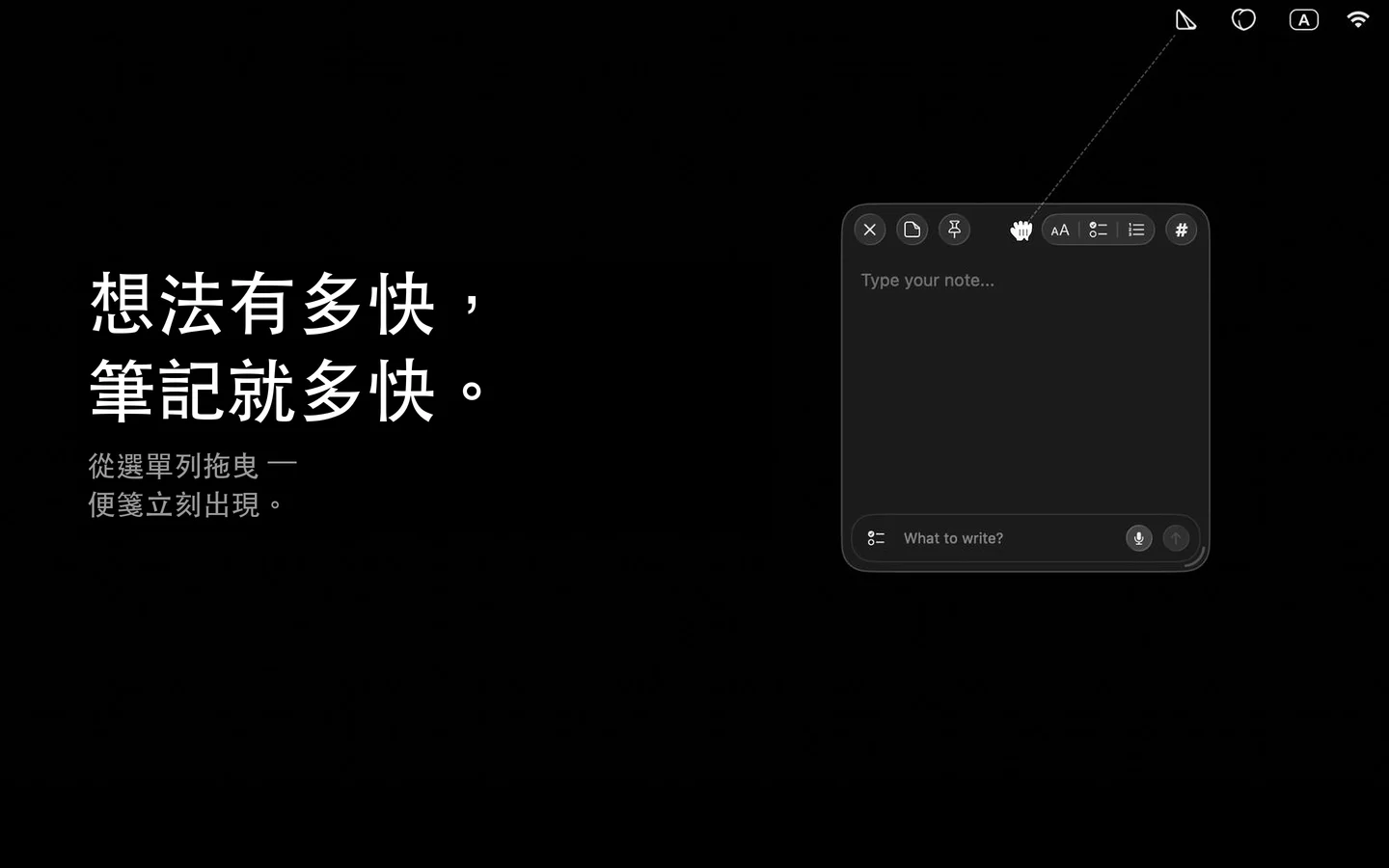
從選單列拖曳
Free把選單列圖示往下拉 — 一張便箋會以流暢的撕下動畫在游標下展開。SlashNote 獨有。
點按圖示
Free點按選單列圖示,選擇「新增筆記」。經典、好預期,每位 Mac 使用者都熟悉。
全域快捷鍵
Free在 macOS 任何地方都能用的可自訂快捷鍵。免用滑鼠、免切換 App。即使其他 App 正全螢幕也能用。
搖晃手勢
Pro正從別的 App 拖曳檔案或文字?搖晃滑鼠 — 內容就會落進一張全新的便箋。
由 AI 代理建立
Pro用自然語言請 Claude、Cursor 或任何 MCP 客戶端代勞。AI 會幫你建立筆記。開放 26 個端點。
設定 MCP 伺服器 →想看所有方式? 比較 Mac 上記快速筆記的全部 10 種方法 →
為什麼 1 秒很重要
速度不是虛榮指標,而是「記下的想法」與「遺忘的想法」之間的差別。
工作記憶在沒有複誦的情況下,大約只能保留新資訊 15 到 30 秒。App 啟動延遲 5 到 10 秒,不只是慢 — 它正在吃掉你想法的壽命。
SlashNote 拖曳或快捷鍵
一個動作,免切換 App。在工作記憶放掉之前,想法就已經落在頁面上。
一般的筆記 App
Cmd+Tab、找到 App、啟動、等視窗開好、點進輸入欄、開始打字。這幾秒裡,很多東西都可能流失。
速度大比拼
SlashNote 與大家最常拿來比較的 App 對決 — 包含 Apple 快速備忘錄(Fn+Q)。
| 方法 | SlashNote | Apple 快速備忘錄(Fn+Q) | Apple Notes | Raycast | Tot | Notion |
|---|---|---|---|---|---|---|
| 到可編輯筆記的時間 | ~1 秒 | ~3 秒 | ~5–10 秒 | ~2 秒 | ~2 秒 | ~5–7 秒 |
| 選單列存取 | 拖曳 + 點按 | 沒有 | 沒有 | 透過 Raycast 列 | 僅能點按 | 沒有 |
| 可自訂快捷鍵 | 有 | 僅 Fn+Q | 沒有 | 有 | 有 | 有 |
| 語音擷取 | 本機 Whisper | Siri 聽寫 | Siri 聽寫 | 沒有 | 沒有 | 沒有 |
| 三態核取方塊 | 有 | 沒有 | 沒有(兩態) | 沒有 | 沒有 | 沒有(兩態) |
| 離線可用 | 完全支援 | 有 | 有 | 有 | 有 | 沒有 |
| 價格 | 免費 / $9.99 月 / $29.99 年 / $29.99 Lifetime | 隨 macOS 免費 | 隨 macOS 免費 | 免費 / Pro | $20 買斷 | 免費 / Plus / Business |
時間從產生想法到新筆記中出現可編輯游標為止計算。macOS 14、預設設定、2026 年 2 月。
記一次、釘選、打勾完成
沒有對手做得到的組合 — 三態核取方塊,加上釘選後永遠可見的便箋。專為每日計畫、重複使用的清單,以及追蹤「現在正在進行」的事情而打造。
三態核取方塊
用三種狀態追蹤進度 — 待辦、進行中、完成。多數 App 只有兩種,我們有三種。在任一核取方塊上按右鍵即可循環切換。
置頂於每一個視窗之上
釘選的便箋會顯示在所有 App 之上,跨越每個 Space,甚至蓋在全螢幕 App 上方。你的每日清單永遠不會被埋沒。
可重複使用的每日清單
晨間例行、每日站會、程式碼審查步驟、每週回顧 — 每件事各留一張便箋。打勾、重設、再來一次。
想要一套方法論來搭配使用? 打造每日第二大腦工作流程 →
不管你在哪都能記
從任何 App、任何狀態、任何網路條件下都能記下來。
在全螢幕 App 裡
全域快捷鍵能穿透全螢幕模式。在簡報中、Figma 滿版、或 Xcode 專注模式下記筆記,跟在其他地方一樣順暢。
沒有網路也行
每一種記錄方式都在本機進行。筆記會存到磁碟上的 SQLite。在飛機上、隧道裡、偏遠小屋 — 一樣記得下來。
從任何瀏覽器或 IDE
從 Safari 拖一段文字、從 Chrome 拖一個連結、從 Cursor 或 VS Code 拖一段程式碼。拖曳途中搖晃滑鼠 — 立刻變成筆記。
從 AI 代理
Claude Desktop、Claude Code、Cursor、Windsurf、JetBrains、Zed — 任何 MCP 客戶端都能用自然語言代你建立筆記。
常見問題
在 Mac 上記筆記最快的方式是什麼? ▾
SlashNote 和 Apple 快速備忘錄(Fn+Q)比起來如何? ▾
不開 App 也能記筆記嗎? ▾
快速筆記是免費還是 Pro? ▾
可以自訂快捷鍵嗎? ▾
其他 App 全螢幕時,快捷鍵還能用嗎? ▾
可以從 Claude 或 Cursor 記筆記嗎? ▾
如果我沒連網路怎麼辦? ▾
在找 Apple 快速備忘錄(Fn+Q)的替代方案? 閱讀我們的完整指南 →