開発者向け 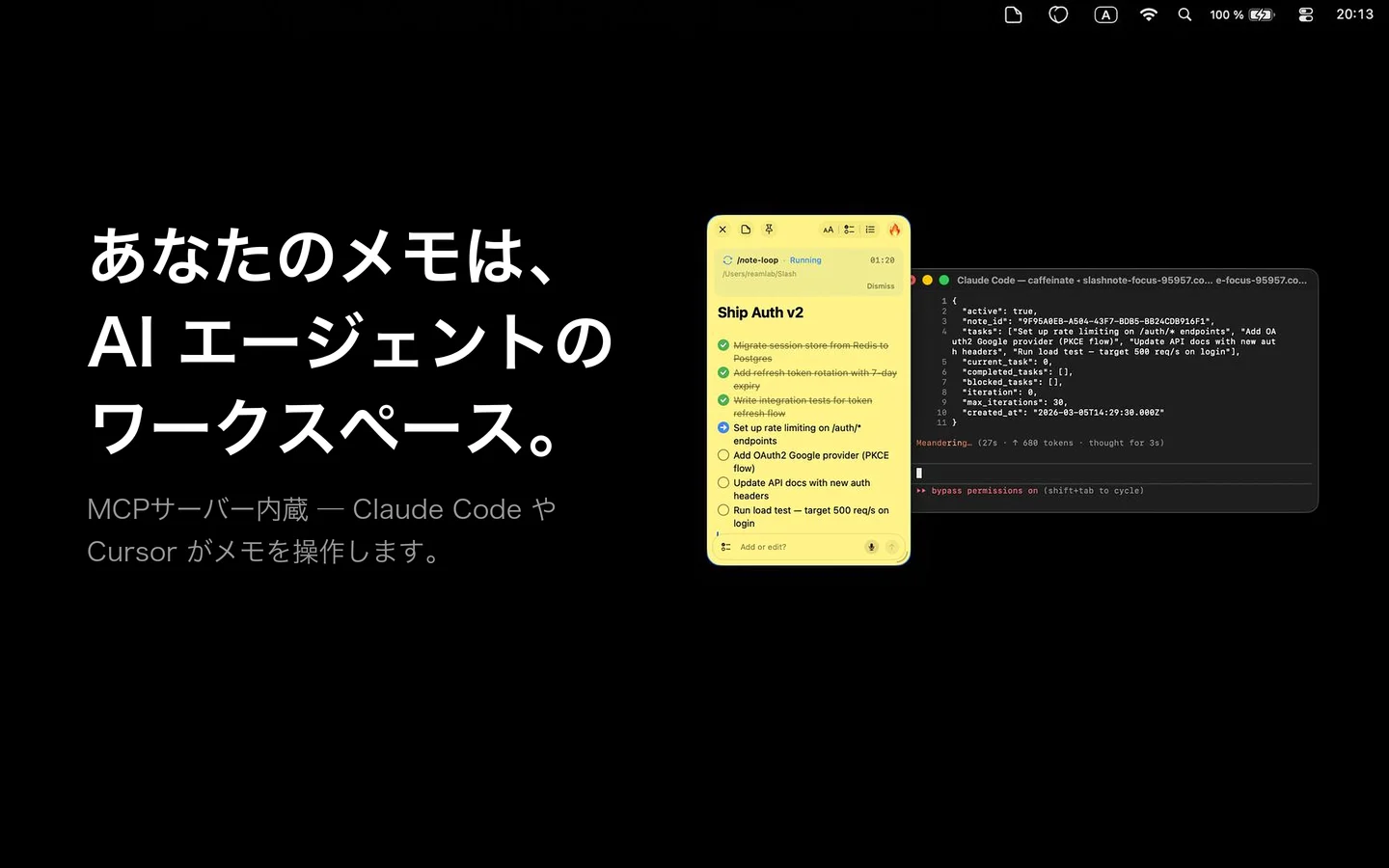
メモのための MCPサーバー
Claude、Cursor、VS Code、Windsurf、JetBrains、Zed に対応する MCPサーバー。20種類のツール、6種のプロンプトテンプレート、コマンド1つで設定完了。AIエージェントにメモへのフルアクセスを — Model Context Protocol で。
MCPサーバーのセットアップ
クライアントを選択。設定は1つ — あなたの AIエージェントがメモを読み込み、作成し、整理できるようになります。
- 下の自動インストールコマンドを実行(推奨)
- Claude Desktop を再起動
~/Library/Application Support/Claude/claude_desktop_config.json
curl -fsSL https://slashnote.app/install-mcp.sh | sh手動セットアップ
- バイナリをダウンロードして ~/.slashnote/bin/slashnote-mcp に配置
- 下の設定を claude_desktop_config.json に追加
- Claude Desktop を再起動
~/Library/Application Support/Claude/claude_desktop_config.json
{
  "mcpServers": {
    "slashnote": {
      "command": "~/.slashnote/bin/slashnote-mcp"
    }
  }
}エージェントが使える20種類のツール
フル CRUD、検索、チェックボックス管理、ウィンドウ操作、タスク自動化 — すべて MCP 経由で。
📝
メモ管理
-
create_note— Markdown でメモを新規作成 -
read_note— メモの内容を Markdown で読み込み -
update_note— メモを編集(置換、末尾追加、先頭追加) -
delete_note— メモを削除 -
list_notes— すべてのメモをプレビュー付きで一覧表示 -
duplicate_note— 既存のメモを複製
🔍
検索と統計
-
search_notes— すべてのメモを全文検索 -
get_stats— ダッシュボード: メモ数、チェックボックス数、完了率 -
get_open_notes— 現在表示中のメモと座標
✅
チェックボックス
-
toggle_checkbox— チェックボックスの状態を切替(未完了 / 進行中 / 完了) -
reorder_checkboxes— 完了済みの項目を下に並べ替え
🪟
ウィンドウ操作
-
show_note— メモのウィンドウを表示 -
hide_note— メモのウィンドウを非表示 -
move_note— メモを x、y 座標に配置 -
resize_note— メモの幅と高さを変更
🔄
自動化
-
configure_note_loop— 設定パネル付きのループを構成 -
start_note_loop— チェックリストメモから自動タスク実行を開始 -
cancel_note_loop— 予定されたループをキャンセル -
list_note_loops— 有効な予定ループを一覧表示 -
complete_note_loop— ループを完了としてマーク(サマリー付き)
SlashNote MCP vs Notion API vs Apple Notes vs Obsidian
AI エージェントにメモへのアクセスを与える、まったく異なる4つの方法 — そして肝心なポイントで SlashNote がどう違うか。
| 項目 | SlashNote MCP | Notion API | Apple Notes(Shortcuts) | Obsidian プラグイン |
|---|---|---|---|---|
| 連携の標準 | オープンな MCP(Anthropic) | 独自の REST API | macOS Shortcuts / AppleScript | コミュニティ製プラグイン SDK |
| 対応する AI クライアント | Claude・Cursor・VS Code・Windsurf・JetBrains・Zed | HTTP に対応した任意のクライアント | iOS / macOS の Shortcuts のみ | Obsidian Copilot、Smart Connections |
| データの保存場所 | ローカル(あなたの Mac) | クラウド(Notion のサーバー) | ローカル + iCloud 同期 | ローカル(markdown ファイル) |
| セットアップ | 1行でインストール | OAuth + API キー + インテグレーション設定 | macOS に標準搭載 | プラグインの手動インストール + 設定 |
| 操作 | 20 tools + 6 prompt templates | ページ・ブロック・データベースの CRUD | 取得 / 作成 / 追記アクション | プラグイン依存 |
| こんな人に | 複数 IDE をまたぐ AI ワークフロー | クラウド前提のチーム | iPhone でのキャプチャ | markdown 上級ユーザー |
MCP はオープンな標準です — 独自連携との違いについては Model Context Protocol の仕様 をご覧ください。
6種の組み込みプロンプトテンプレート
一般的なワークフロー向けの事前設定済みプロンプト。Claude Desktop と、プロンプトをサポートするすべての MCP クライアントで利用可能。
Meeting Notes
参加者とアクションアイテム付きの構造化された会議メモ
Todo List
プロジェクト用の優先度付きタスクリスト
Checklist
任意のトピックの手順チェックリスト
Summarize Notes
すべてのメモを読み込み、統合サマリーを作成
Organize Tasks
すべてのチェックボックスを1つの整理されたメモにまとめる
Weekly Review
完了済み項目と来週の目標を含む週次レビュー