Mac 快速记笔记。
从想法到记录,只要 1 秒。
6 种方式,在想法溜走之前把它记下来 — 大多数只要 1 秒,全部不超过 3 秒。拖拽、点击、打字、说话、晃动鼠标,或者让 AI 帮你写。
macOS 14+ • 免费 • 在任何 App 中都能用
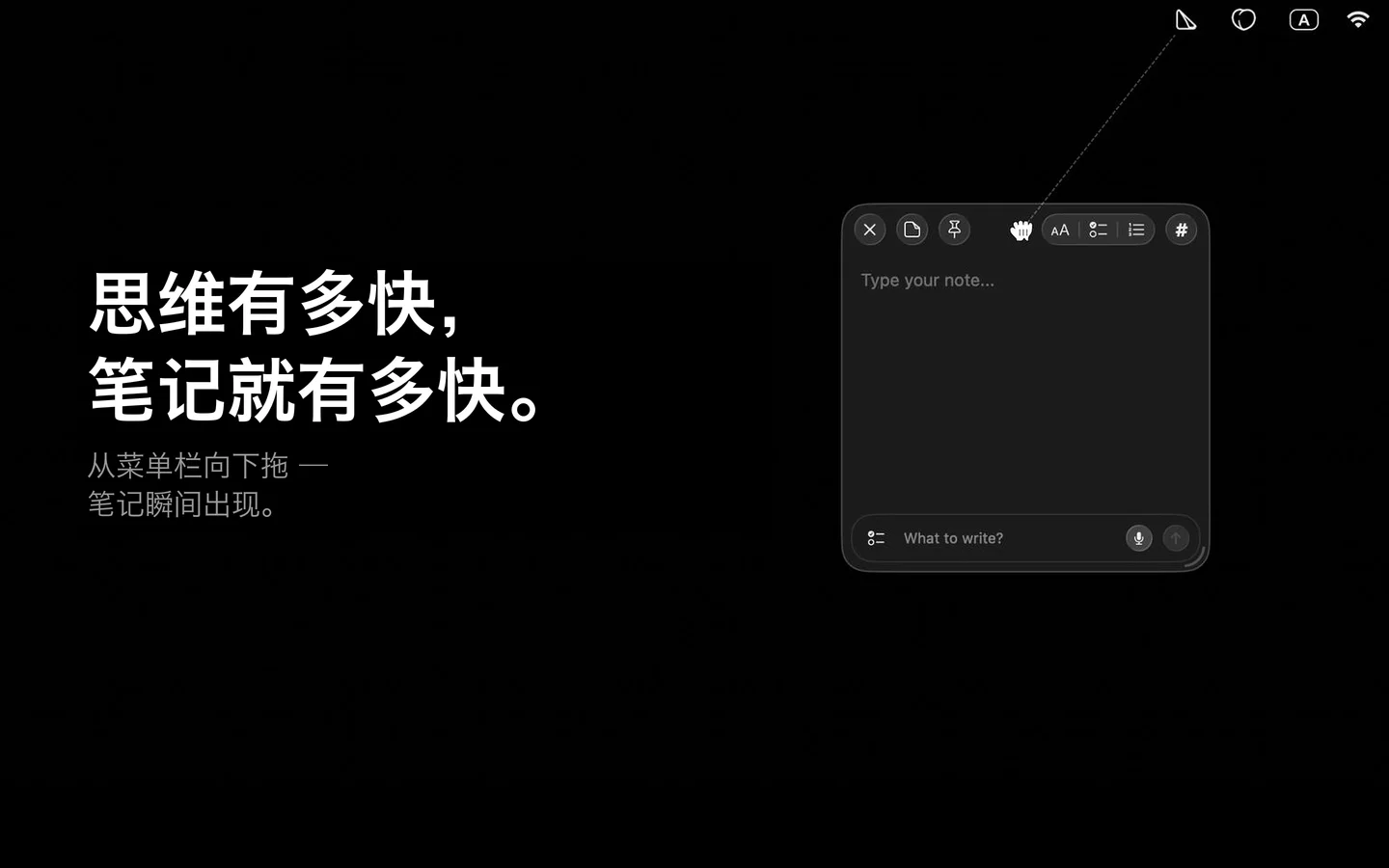
记笔记的 6 种方式
SlashNote 是 Mac 上的菜单栏便签 App。挑一个适合当下的入口 — 3 个免费,3 个 Pro,每一种都直接带你进入可编辑的便签。
从菜单栏拖出
Free把菜单栏图标向下拖 — 一张便签随着流畅的剥离动画在光标下展开。这是 SlashNote 独有的手势。
点击图标
Free点击菜单栏图标,选择「新建笔记」。经典、可预期,每个 Mac 用户都熟悉。
全局快捷键
Free在 macOS 任何地方都能用的自定义快捷键。不用鼠标,不用切换 App。即使别的 App 处于全屏,它照样有效。
晃动鼠标
Pro正从别的 App 拖拽文件或文字?晃动一下鼠标 — 内容就会落进一张全新的便签里。
通过 AI 智能体
Pro用自然语言告诉 Claude、Cursor 或任何 MCP 客户端。AI 替你创建笔记。对外开放 26 个接口。
设置 MCP 服务器 →想看全部方式? 对比在 Mac 上快速记笔记的全部 10 种方法 →
为什么 1 秒很重要
速度不是用来炫耀的指标。它决定了一个想法是被记住,还是被遗忘。
工作记忆在不复述的情况下,只能把新信息保留大约 15 到 30 秒。打开一个 App 要等 5 到 10 秒,这不只是慢 — 它在吞掉你这个想法的寿命。所以拖拽和快捷键能赢:你根本不用离开当前的场景。
SlashNote:拖拽或快捷键
一个手势,不切换 App。想法在工作记忆放手之前,就已经落到了页面上。
普通的笔记 App
Cmd+Tab、找到 App、启动、等窗口加载、点进输入框、开始打字。这几秒里,很多东西已经丢了。
速度比较
Mac 快速记笔记对比:SlashNote 对上大家最常拿来比较的几款 App。如果你在找 Apple 快速备忘录 (Fn+Q) 的替代品,下面这张表用数字说明区别。
| 方法 | SlashNote | Apple 快速备忘录 (Fn+Q) | Apple 备忘录 | Raycast | Tot | Notion |
|---|---|---|---|---|---|---|
| 到可编辑笔记的时间 | ~1 秒 | ~3 秒 | ~5–10 秒 | ~2 秒 | ~2 秒 | ~5–7 秒 |
| 从菜单栏访问 | 拖拽 + 点击 | 不支持 | 不支持 | 通过 Raycast 栏 | 仅点击 | 不支持 |
| 可自定义快捷键 | 支持 | 仅 Fn+Q | 不支持 | 支持 | 支持 | 支持 |
| 语音输入 | Whisper(设备本地) | Siri 听写 | Siri 听写 | 不支持 | 不支持 | 不支持 |
| 三态复选框 | 支持 | 不支持 | 不支持(2 态) | 不支持 | 不支持 | 不支持(2 态) |
| 离线可用 | 完全支持 | 支持 | 支持 | 支持 | 支持 | 不支持 |
| 价格 | 免费 / $9.99 月 / $29.99 年 / $29.99 Lifetime | macOS 自带 | macOS 自带 | 免费 / Pro | $20 一次买断 | 免费 / Plus / Business |
时间从产生想法到新笔记中出现可编辑光标计时。macOS 14,默认设置,2026 年 2 月。
记一次。置顶。逐项打勾。
一个没有竞品能凑齐的组合 — 三态复选框,加上始终置顶可见的便签。专为每日计划、重复清单,以及追踪此刻正在进行的事而设计。
三态复选框
用三种状态追踪进度 — 待办、进行中、完成。大多数 App 只有两种,我们有三种。右键点击任意复选框即可切换。
置顶在所有窗口之上
置顶的便签会显示在所有 App 之上,跨越每一个 Space,连全屏 App 也盖不住它。你的每日清单永远不会被埋没。
可复用的每日清单
晨间例行、每日站会、code review 步骤、周回顾 — 每件事留一张便签。打勾、重置、重复。
想要一套方法论把它包起来? 搭建每日第二大脑工作流 →
在哪里都能用
Mac 上的快速记笔记和随手速记,在任何情况下都该好用。从任何 App、任何状态、任何网络条件下都能记。
在全屏 App 里
全局快捷键能穿透全屏模式。在演示途中、Figma 全屏、Xcode 专注模式下记笔记,和在其他任何地方一样顺手。
没有网络也行
每一种记录方式都是本地的。笔记保存在磁盘上的 SQLite 里。在飞机上、隧道中、偏远的小屋里 — 记笔记照样能用。
从任何浏览器或 IDE
从 Safari 拖一段文字、从 Chrome 拖一个链接、从 Cursor 或 VS Code 拖一段代码。拖到一半晃动鼠标 — 笔记瞬间生成。
从 AI 智能体
Claude Desktop、Claude Code、Cursor、Windsurf、JetBrains、Zed — 任何 MCP 客户端都能用自然语言替你创建笔记。
常见问题
在 Mac 上记笔记最快的方式是什么? ▾
SlashNote 和 Apple 快速备忘录 (Fn+Q) 相比怎么样? ▾
可以不打开 App 就记笔记吗? ▾
快速记笔记是免费的还是要 Pro? ▾
可以自定义快捷键吗? ▾
别的 App 全屏时,快捷键还能用吗? ▾
可以从 Claude 或 Cursor 记笔记吗? ▾
如果我没联网怎么办? ▾
在找 Apple 快速备忘录 (Fn+Q) 的替代品? 阅读我们的完整指南 →