コードを書く場所に、メモを。
Claude、Cursor、VS Code、Windsurf、JetBrains、Zed のための MCPサーバー。Markdown 対応、どんなアプリからも素早く呼び出せる、100% ローカル音声入力。開発者向けに作られた Mac メモアプリです。
無料でダウンロード無料プランは無制限メモ。Pro で MCPサーバーが解放。
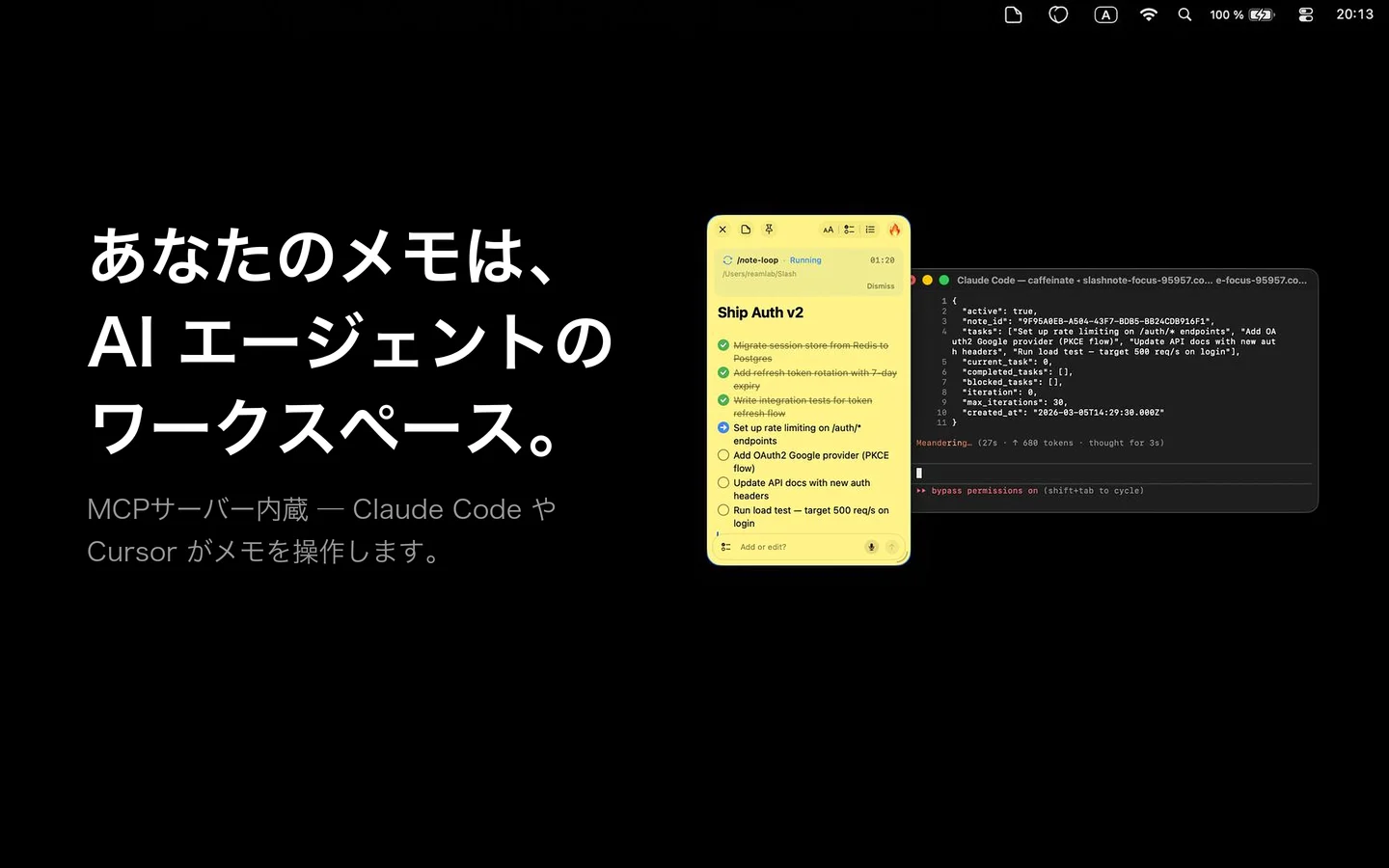
MCPサーバー: あなたの AI の中にメモを
20種類のツールで AIエージェントがメモの読み取り、作成、検索、整理、自動化を行えます。主要な IDE すべてに1行で設定可能。
Cursor
// ~/.cursor/mcp.json
{
  "mcpServers": {
    "slashnote": {
      "type": "http",
      "url": "http://localhost:51423/mcp"
    }
  }
}
VS Code
// User Settings JSON (⌘⇧P → "Open User Settings JSON")
"mcp": {
  "servers": {
    "slashnote": {
      "type": "http",
      "url": "http://localhost:51423/mcp"
    }
  }
}
Claude Code
# コマンド1つで完了。
claude plugin marketplace add slashnote-app/claude-code-plugin && claude plugin install slashnote@slashnote-app-claude-code-plugin20種類の MCP ツール
メモの CRUD
create_note— Markdown コンテンツと色を指定してメモを作成read_note— メモの内容を Markdown として読み取りupdate_note— 編集(replace、append、prepend のいずれか)delete_note— メモを削除list_notes— すべてのメモをプレビュー付きで一覧表示duplicate_note— 既存のメモを複製
検索とチェックボックス
search_notes— すべてのメモを全文検索get_stats— ダッシュボード: 合計、チェックボックス、完了率get_open_notes— 現在表示中のメモと座標toggle_checkbox— 状態を切り替え(未完了/進行中/完了)reorder_checkboxes— 完了済みアイテムを末尾にソート
ウィンドウ操作
show_note— メモのウィンドウを画面に表示hide_note— メモのウィンドウを非表示move_note— メモを x, y 座標に配置resize_note— メモの幅と高さを変更
自動化
configure_note_loop— 編集可能な設定パネル付きで loop を構成start_note_loop— 自動タスク実行をスケジュールcancel_note_loop— スケジュール済みの loop をキャンセルlist_note_loops— アクティブなスケジュール済み loop を一覧表示complete_note_loop— loop を完了済みとしてマーク
11のスラッシュコマンド。4つのスマートフック。
Claude Code を開発者のパートナーに変えましょう。タスク、バグ、判断を記録し、自動化されたタスクループをすべてターミナルから実行できます。
コマンド1つでインストール
claude plugin marketplace add slashnote-app/claude-code-plugin && claude plugin install slashnote@slashnote-app-claude-code-pluginMCPサーバー、11のスラッシュコマンド、4つのスマートフックが含まれます。
Claude Code での使用
# タスクリストを作成
/note-todo auth を修正、テストを書く、staging にデプロイ

# git コンテキスト付きでバグを記録
/note-bug cookies を無効にすると Safari でログインがクラッシュ

# 自動タスクループを開始
/note-loop auth をリファクタリング、テストを追加、ドキュメントを更新
/note 自動タイプ判定の素早いメモ
/note-todo 自然言語からタスクチェックリスト
/note-bug git コンテキスト付きのバグレポート
/note-meeting 判断とアクションアイテム
/note-snippet 言語自動判定のコードスニペット
/note-decide ADR-lite の判断ログ
/note-loop 自動タスク実行
/note-find 内容またはタイプでメモを検索
/note-standup git + メモから日次スタンドアップ
/note-wrapup 次のステップ付きのセッション要約
/note-context 次のセッション用にコンテキストを保存
4つのスマートフック — 裏で自動的に動作
セッション開始時にプロジェクトのコンテキストを自動で読み込みます。
タスクループにタスクが残っている間は終了をブロックします。
完了したアイテムを SlashNote で自動的にチェックします。
メモリが圧縮される前にコンテキストのスナップショットを保存します。
/note-loop
今すぐ実行、または後でスケジュール
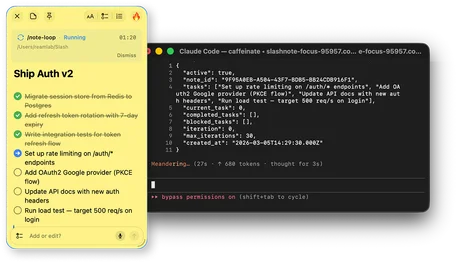
/note-loop と入力すれば、Claude が自動的にチェックリストを進めます。各タスクが実行され、SlashNote でチェックが入り、次のタスクが始まります — ハンズフリーで。
- 進捗トラッキング付きでタスクを1つずつ自動実行
- タスクごとに3回試行してから blocked としてマーク
- 新しいターミナルセッションで後から実行するようスケジュール
- いつでも一時停止、スキップ、停止可能 — メモにリアルタイムで進捗表示
コンテキストを理解する AIコーディング
あなたのメモが AIアシスタントのコンテキストになります。プロジェクトの判断を何度も説明する必要はもうありません。
> 「checkout サービスについての
>  メモを読んで、プッシュ通知の
>  イベントスキーマを設計するのを手伝って」

Claude がメモを読む → コンテキストを理解 →
根拠のある提案をする
アーキテクチャ判断記録
AIセッション中に判断を記録します。次回、AI はすでにコンテキストを把握しています。
コード ドキュメント
Cursor に伝えます:「今作ったエンドポイントをドキュメント化するメモを作って」。AI がコードを読んで、ドキュメントを書きます。
セッション引き継ぎ
セッション終了時:「やったことと次のステップを要約して」。翌日の開始時:「昨日のメモを読んで。続けましょう」。
スプリント メモ
プロジェクトごとに色分け。スプリントタグで検索。週次レビューは AI に任せましょう。
IDE を離れずに記録
6つの作成方法。アプリの切り替えは不要です。
メニューバーからドラッグ
メニューバーのアイコンをクリックしてドラッグ。約1秒でカーソルの下にメモが表示されます。
アイコンをクリック
メニューバーのアイコンをクリックし、「新規メモ」を選択。クラシックで信頼性が高い。
グローバルショートカット
カスタマイズ可能なショートカットで、どのアプリからでも瞬時にメモを作成。マウスは不要です。
音声メモ (Pro)
Push-to-talk: 話して、離すだけ。100% ローカルで文字起こし。インターネット不要。
AI音声メモ (Pro)
Push-to-talk: 自然に話すだけ。AI がチェックボックスと見出し付きの構造化されたメモを作成します。
マウスを振る (Pro)
ファイルやテキストをドラッグ中にマウスを振ると、新しいメモにコンテンツが落とし込まれます。
コードに関するメモはマシン内にとどまります
API キー、アーキテクチャメモ、セキュリティ調査結果 — Mac から外には一切出ません。
ローカルストレージ
すべてのメモは Mac に保存。クラウド同期、サーバー、アカウント — すべて不要。
ローカル音声
音声処理は Apple Neural Engine 上で実行。音声データはどこにも送信されません。
クラウド AI、あなたが選択
デフォルトは /note Cloud。独自のキー: Replicate または Anthropic。プロバイダーは自分で選びます。
開発者向け6つのプロンプトテンプレート
会議メモ
参加者、議題、判断、アクションアイテムが入った構造化された会議メモ。
TODOリスト
チェックボックスとカテゴリ付きの、プロジェクト向け優先順位付きタスクリスト。
チェックリスト
あらゆるトピックの段階別チェックリスト — オンボーディング、デプロイ、レビュー。
メモを要約
すべてのメモを読み込んで、主要なテーマをまとめた統合サマリーを作成。
タスクを整理
すべてのメモのチェックボックスを1つの整理されたタスクリストにまとめる。
週次レビュー
完了済みアイテム、進捗、次の目標を含む週次レビュー。