11 Slash-Befehle.
4 Smart Hooks.
Dein Entwickler-Dashboard.
Mach SlashNote zu deinem Entwickler-Companion. Erfass Aufgaben, Bugs, Entscheidungen und starte automatische Task-Loops — alles aus deinem Terminal.
Wie es funktioniert
Drei Schritte vom Terminal zum Sticker.
Befehl eintippen
Nutze einen der 11 Slash-Befehle in Claude Code. Natürliche Sprache rein, strukturierte Notiz raus.
KI verarbeitet
Claude analysiert deine Eingabe — erkennt den Typ, extrahiert die Struktur und fügt Kontext aus Git und Notizen hinzu.
Notiz erscheint
Ein fertiger Sticker erscheint auf deinem Bildschirm — farblich kodiert, strukturiert und einsatzbereit.
11 Slash-Befehle
In drei Kategorien organisiert — für jeden Teil deines Workflows.
Erfassen
Notizen direkt aus dem Terminal. Ideen, Aufgaben, Bugs, Meetings — ein Befehl, ohne Reibung.
/note Schnellnotiz Erstell sofort eine Notiz — KI erkennt Typ und Farbe automatisch.
Mehr erfahren/note-todo Aufgabenliste Erstell eine Aufgaben-Checkliste aus natürlicher Sprache.
Mehr erfahren/note-bug Fehlerbericht Strukturierter Fehlerbericht mit Git-Kontext und Severity.
Mehr erfahren/note-meeting Besprechungs-Notizen Erfass Entscheidungen, Kernpunkte und Action Items aus Meetings.
Mehr erfahren/note-snippet Code-Snippet Speichere ein Code-Snippet mit Sprach-Erkennung und Kontext.
Mehr erfahren/note-decide Entscheidungs-Log Halte eine technische Entscheidung fest — Kontext, Alternativen und Folgen.
Mehr erfahrenWorkflow
Automatisches Abarbeiten und Suche. Der Task-Loop geht deine Checkliste durch, während du reviewst.
Reports
Session-Zusammenfassungen, Standups und Kontext-Übergaben. Verlier nie den Faden.
/note-standup Täglicher Standup Generiere einen Standup aus Git-Aktivität und Notizen.
Mehr erfahren/note-wrapup Session-Zusammenfassung Erstell eine Session-Zusammenfassung mit Entscheidungen, Risiken und nächsten Schritten.
Mehr erfahren/note-context Session-Kontext Sichere den Session-Kontext für die Übergabe an die nächste Session.
Mehr erfahrenSo sieht es in der Praxis aus
Echte Befehle, die du jeden Tag nutzt.
# Aufgabenliste erstellen
/note-todo Fix Auth, schreib Tests, deploy auf Staging

# Bug mit Git-Kontext loggen
/note-bug Login crasht in Safari, wenn Cookies deaktiviert sind

# Automatischen Task-Loop starten
/note-loop Auth refaktorieren, Tests hinzufügen, Doku aktualisieren
4 Smart Hooks
Automatische Aktionen, die im Hintergrund laufen. Keine Befehle nötig.
SessionStart
Neue Claude-Code-Session
Lädt den Projekt-Kontext beim Start einer Session automatisch.
Holt den aktuellen Git-Branch, den Projektnamen, die letzten Commits und prüft SlashNote auf offene Aufgaben und aktiven Task-Loop. Fügt eine Kontext-Zeile in die Session ein.
Stop (Loop Controller)
Claude versucht zu beenden
Blockiert das Beenden, solange Aufgaben im Task-Loop offen sind.
Liest den Loop-State, findet die nächste unerledigte Aufgabe, erhöht den Iterationszähler und markiert die nächste Checkbox als „in Arbeit". Claude nimmt die nächste Aufgabe automatisch auf.
TaskCompleted
Jede Aufgaben-Erledigung
Hakt erledigte Punkte in SlashNote automatisch ab.
Ordnet das Thema der erledigten Aufgabe einer Checkbox in der note-loop-Notiz zu und schaltet sie auf „erledigt". Non-blocking — beendet sich still, wenn kein Treffer gefunden wird.
PreCompact
Vor Kontext-Kompression
Speichert einen Kontext-Snapshot, bevor der Speicher komprimiert wird.
Erfasst den Git-State, Loop-Fortschritt und die letzten Commits in einer blauen „Context Snapshot"-Notiz. Sichert Session-Zustand, der sonst verloren ginge.
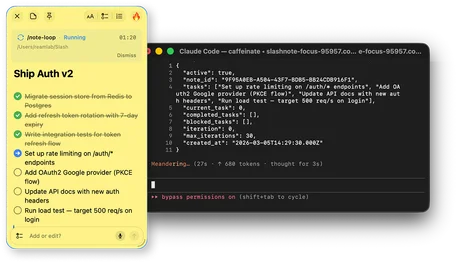
/note-loop
Jetzt starten oder für später planen
Tippe /note-loop ein, und Claude arbeitet deine Checkliste automatisch ab. Jede Aufgabe wird ausgeführt, in SlashNote abgehakt, und die nächste startet — freihändig.
- Führt Aufgaben automatisch nacheinander aus, mit Fortschritts-Tracking
- 3 Versuche pro Aufgabe, dann wird sie als blocked markiert
-
/note-loop pausestoppt jederzeit,/note-loopsetzt fort - Echtzeit-Fortschritt als Diagramm auf der angehefteten Notiz
Loslegen
Installation des Plugins mit einem Befehl. SlashNote-App und Claude Code werden benötigt.
1. Plugin installieren
# Plugin installieren
claude plugin marketplace add slashnote-app/claude-code-plugin && claude plugin install slashnote@slashnote-app-claude-code-plugin
2. SlashNote muss laufen
Das Plugin kommuniziert via MCP-Server mit SlashNote. Die App muss laufen, damit die Befehle funktionieren.
3. Befehle nutzen
Tippe einen beliebigen Slash-Befehl in Claude Code ein — /note, /note-todo, /note-loop — und Sticker erscheinen auf deinem Bildschirm.