MCP-Server für deine Notizen
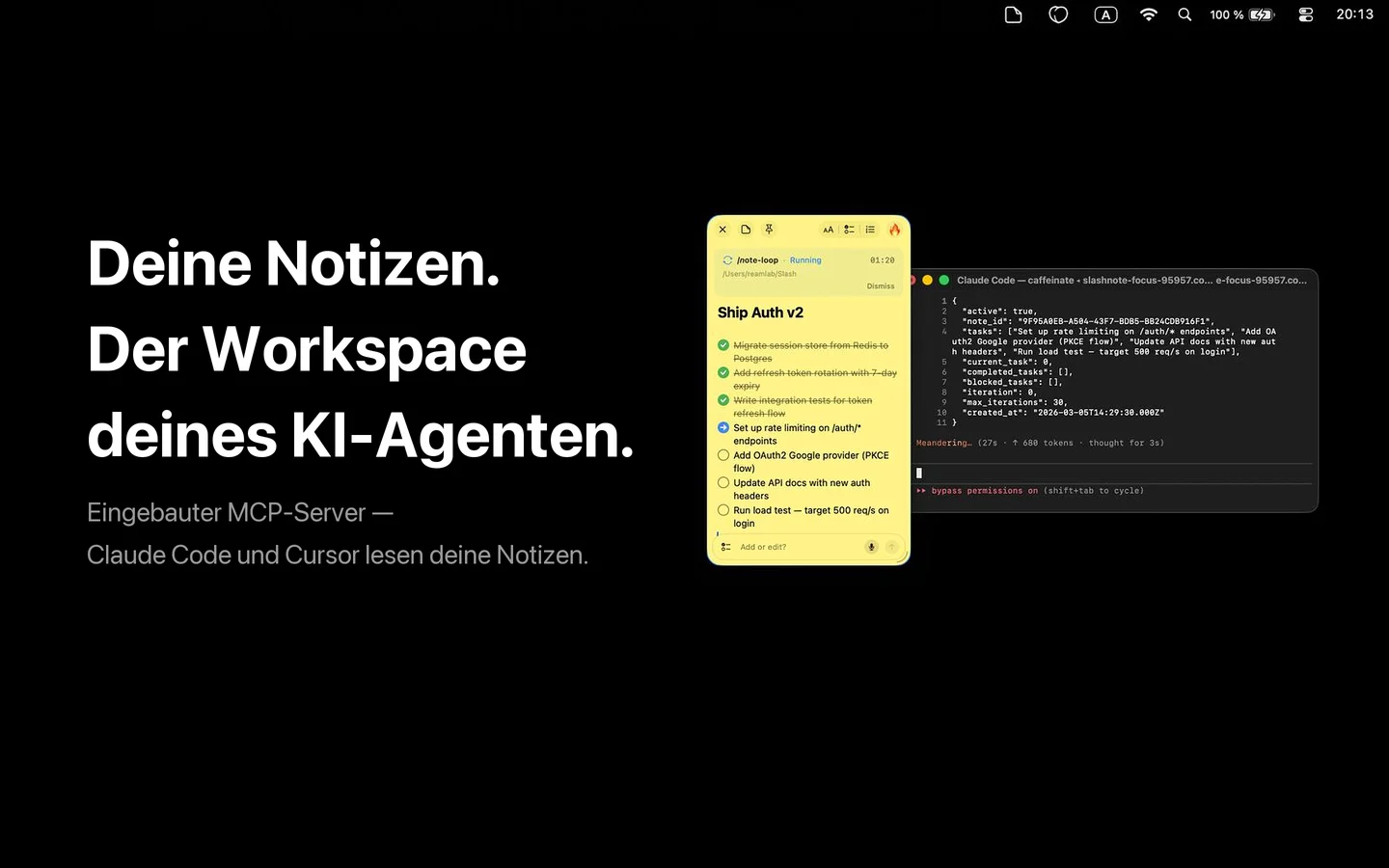
MCP-Server für Claude, Cursor, VS Code, Windsurf, JetBrains und Zed. 20 Tools, 6 Prompt-Vorlagen, Einrichtung mit einem Befehl. Gib deinem KI-Agenten vollen Zugriff auf deine Notizen — über das Model Context Protocol.
MCP-Server einrichten
Wähl deinen Client. Ein Config — und dein KI-Agent liest, erstellt und organisiert deine Notizen.
- Führ den Auto-Installer-Befehl unten aus (empfohlen)
- Starte Claude Desktop neu
curl -fsSL https://slashnote.app/install-mcp.sh | shManuelle Einrichtung
- Lad das Binary herunter und leg es unter ~/.slashnote/bin/slashnote-mcp ab
- Füg den Config unten zur claude_desktop_config.json hinzu
- Starte Claude Desktop neu
{
  "mcpServers": {
    "slashnote": {
      "command": "~/.slashnote/bin/slashnote-mcp"
    }
  }
}20 Tools in Reichweite deines Agenten
Voller CRUD, Suche, Checkbox-Management, Fensterkontrolle und Aufgaben-Automatisierung — alles über MCP.
Notizenverwaltung
-
create_note— Neue Notiz mit Markdown-Inhalt erstellen -
read_note— Notiz-Inhalt als Markdown lesen -
update_note— Notiz bearbeiten (ersetzen, anhängen oder voranstellen) -
delete_note— Notiz löschen -
list_notes— Alle Notizen mit Vorschau auflisten -
duplicate_note— Bestehende Notiz duplizieren
Suche & Statistik
-
search_notes— Volltextsuche über alle Notizen -
get_stats— Dashboard: Notizen, Checkboxen, Erledigungsrate -
get_open_notes— Aktuell sichtbare Notizen mit Positionen
Checkboxen
-
toggle_checkbox— Checkbox-Zustand wechseln (offen / in Arbeit / erledigt) -
reorder_checkboxes— Erledigte Einträge nach unten sortieren
Fensterkontrolle
-
show_note— Notiz-Fenster anzeigen -
hide_note— Notiz-Fenster verbergen -
move_note— Notiz an x-, y-Koordinaten positionieren -
resize_note— Breite und Höhe der Notiz ändern
Automatisierung
-
configure_note_loop— Loop mit bearbeitbarem Config-Panel einrichten -
start_note_loop— Automatische Aufgaben-Ausführung aus Checklisten-Notiz planen -
cancel_note_loop— Geplanten Loop abbrechen -
list_note_loops— Alle aktiven geplanten Loops auflisten -
complete_note_loop— Loop als abgeschlossen markieren, mit Zusammenfassung
SlashNote MCP vs Notion API vs Apple Notes vs Obsidian
Vier sehr unterschiedliche Wege, einem AI-Agenten Zugriff auf deine Notizen zu geben — und wie SlashNote bei den entscheidenden Punkten abschneidet.
| Aspekt | SlashNote MCP | Notion API | Apple Notes (Shortcuts) | Obsidian Plugins |
|---|---|---|---|---|
| Integrations-Standard | Offenes MCP (Anthropic) | Private REST API | macOS Shortcuts / AppleScript | Community-Plugin-SDK |
| Unterstützte AI-Clients | Claude · Cursor · VS Code · Windsurf · JetBrains · Zed | Jeder HTTP-fähige Client | Shortcuts nur auf iOS / macOS | Obsidian Copilot, Smart Connections |
| Speicherort der Daten | Lokal (dein Mac) | Cloud (Notion-Server) | Lokal + iCloud-Sync | Lokal (markdown-Dateien) |
| Einrichtung | Installation per Einzeiler | OAuth + API-Key + Integrationsseite | In macOS integriert | Manuelle Plugin-Installation + Konfiguration |
| Operationen | 20 tools + 6 prompt templates | CRUD für Pages, Blöcke, Datenbanken | Aktionen Get / Create / Append | Plugin-abhängig |
| Am besten für | AI-Workflow über mehrere IDEs | Cloud-first-Teams | iPhone-Capture-Abläufe | markdown-Power-User |
MCP ist ein offener Standard — die Model Context Protocol Spezifikation zeigt, worin es sich von proprietären Integrationen unterscheidet.
6 eingebaute Prompt-Vorlagen
Vorkonfigurierte Prompts für typische Workflows. Verfügbar in Claude Desktop und jedem MCP-Client, der Prompts unterstützt.
Meeting Notes
Strukturierte Meeting-Notizen mit Teilnehmern und Action Items
Todo List
Priorisierte Aufgabenliste für ein Projekt
Checklist
Schritt-für-Schritt-Checkliste zu beliebigem Thema
Summarize Notes
Alle Notizen lesen und eine zusammengefasste Übersicht erstellen
Organize Tasks
Alle Checkboxen in einer organisierten Notiz zusammenfassen
Weekly Review
Wochenrückblick mit erledigten Punkten und Zielen für die nächste Woche
Bereit, deine KI anzuschließen?
Lad SlashNote und richte MCP in unter einer Minute ein.
Im App Store laden