Mac 上的語音筆記。
100% 本機,100% 隱私。
按住快捷鍵、說話、放開——你的話會變成一張便箋。由 OpenAI Whisper 透過 Apple Neural Engine 驅動。音訊絕不離開你的 Mac。
macOS 14+ • Apple Silicon 與 Intel • 語音功能須 Pro
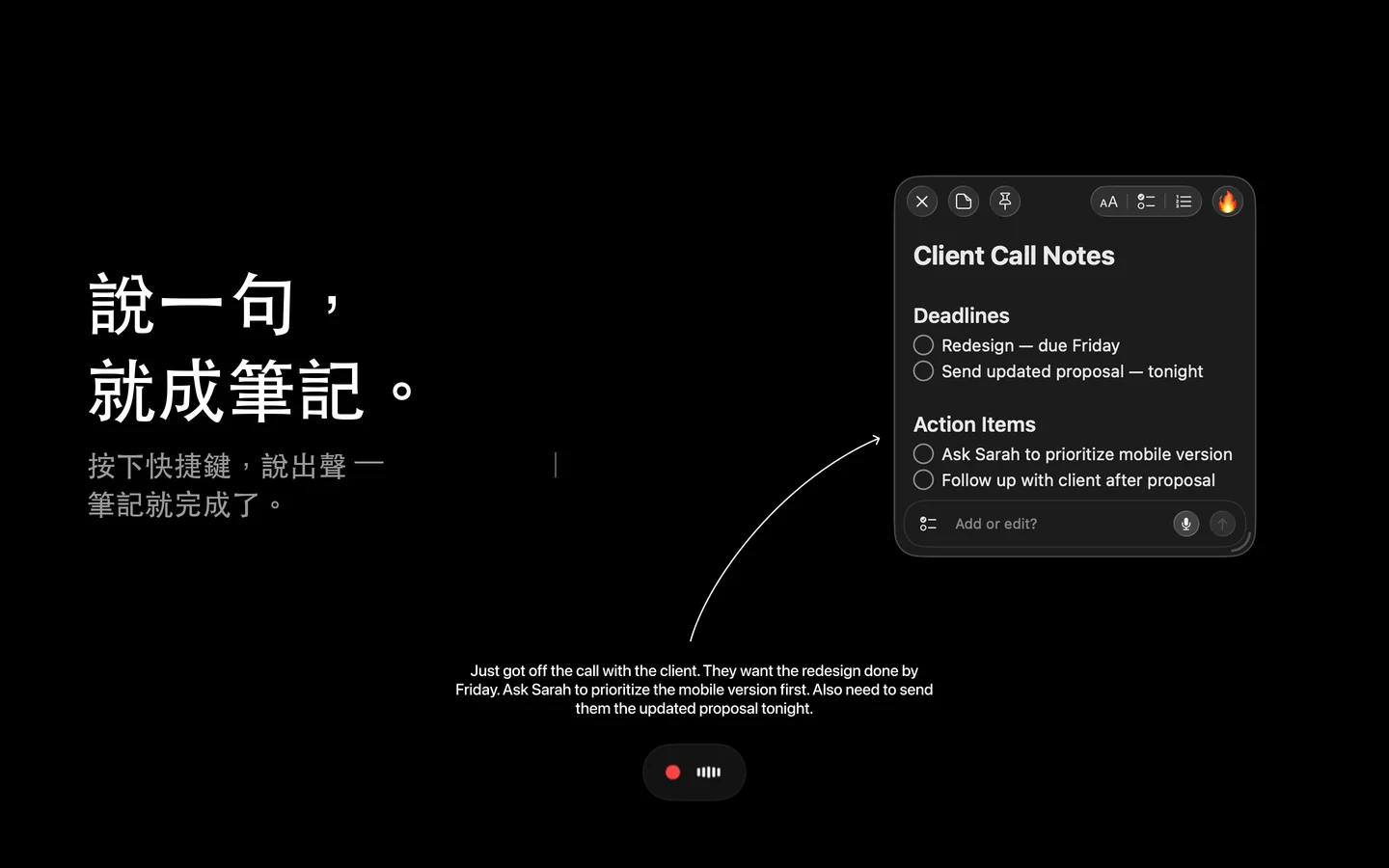
Mac 語音筆記如何運作
三個步驟、一個流暢動作。不用打開 App、不用錄音對話框、不用上傳。
按住快捷鍵
在 macOS 任何地方按住自訂的語音筆記快捷鍵——即使 SlashNote 在背景也能用。首次使用時,SlashNote 會下載最適合你 Mac 的 Whisper 模型(依硬體約 80MB 到 1.5GB)。
自然地說
音訊以 16 kHz 單聲道 PCM 擷取。日常使用沒有時長限制。使用任何支援的語言說話,或讓自動偵測判斷。
放開。便箋出現。
Whisper 透過 Apple Neural Engine 直接在裝置上完成轉錄。臨時音訊檔隨即被刪除。一張包含轉錄文字的新便箋打開——隨時可以編輯、上色、釘選。
由 Whisper 透過 Apple Neural Engine 驅動
SlashNote 完全在裝置上執行 OpenAI 開源的 Whisper 語音辨識模型。Whisper 與 MacWhisper、Superwhisper 使用同一個模型——但在這裡,它透過 Apple Neural Engine 在本機運作,也就是 Apple Intelligence 所使用的晶片。
首次使用時,SlashNote 會為你的 Mac 選擇最合適的 Whisper 變體並下載一次。從此之後,語音筆記完全離線運作。沒有 API 金鑰,沒有配額,沒有按分鐘計費。
- ✓開源 Whisper 模型,採用 MIT 授權
- ✓在 Apple Silicon 上由 Apple Neural Engine 加速
- ✓依你的硬體自動選擇模型
- ✓沒有按次費用,沒有使用上限
tiny     ~80 MB     最快,適合清晰發音
base     ~150 MB    快,日常使用
small    ~250 MB    速度與準確度平衡
medium   ~750 MB    高準確度
large    ~1.5 GB    最高準確度,口音與專業術語
SlashNote 會自動為你的 Mac 選擇最合適的變體。只下載一次,本機快取,之後完全離線運作。
建立語音筆記的兩種方式
依照你正在做的事,選擇合適的入口。
全域語音筆記快捷鍵
在 macOS 任何地方 Push-to-talk——按住自訂快捷鍵說話,放開後,一張包含轉錄文字的新便箋打開。即使 SlashNote 隱藏在背景也能用。
在 設定 → 快捷鍵 → 語音筆記 中自訂快捷鍵。Pro 功能。
便箋內的語音按鈕
已經在編輯一張便箋?點按編輯器底部的麥克風按鈕,繼續口述內容——會接在同一張便箋後面。同一個引擎,同一條裝置內路徑,只是接續你已經寫好的內容。
在 SlashNote 編輯器內可用。Pro 功能。
你的音訊絕不離開 Mac
本機是設計上的本機,不是政策上的本機。音訊不上傳,不分析,不訓練。
本機擷取
音訊以 16 kHz、16-bit、單聲道 PCM 錄製。麥克風僅在你按住快捷鍵時啟用。
裝置端轉錄
Whisper 透過 Apple Neural Engine 運作。沒有網路請求、沒有雲端來回、不分析你說了什麼。
音訊檔被刪除
轉錄完成後,臨時音訊檔立即移除。只留下文字。
離線運作
模型首次下載後,語音筆記無需網路。在飛機上、隧道裡、法拉第籠內都能用。
查看完整的 隱私政策,或閱讀 為什麼以隱私為先的筆記很重要。
多語言語音轉文字
Whisper 模型支援 100+ 種語言。SlashNote 設定中直接列出最常用的 10 種,加上自動偵測——可路由到模型認得的任何一種語言。Whisper 對繁體中文(國語)的辨識品質也很好,日常的 Mac 語音輸入場景都涵蓋。
想要在罕見詞彙上獲得最高準確度時,選擇特定語言;想隨時切換,就用自動偵測。
依你的 Mac 調整的準確度
SlashNote 會自動為你的硬體選擇最合適的 Whisper 變體。你不需要挑模型——你的 Mac 會幫你選。
入門級 Mac
tiny 與 base 變體(~80MB 到 ~150MB)。轉錄快速,適合短捕捉與清晰發音。
中階 Apple Silicon
small 與 medium 變體(~250MB 到 ~750MB)。日常語音筆記的準確度與速度平衡。
高階 Apple Silicon
large 變體(~1.5GB)。在口音、專業術語與長篇語音上達到頂級準確度。
建議使用 Apple Silicon(M1 及之後)——Whisper 透過 Apple Neural Engine 加速。Intel Mac 走 CPU 轉錄,macOS 14+ 支援。
Mac 語音轉文字對比 — SlashNote vs Apple 聽寫 vs 雲端
同樣的輸入——三條截然不同的路徑,看你的音訊要往哪走。一眼比較 Mac 語音轉文字的幾種方案。
| 項目 | SlashNote | Apple 聽寫 | 雲端聽寫 |
|---|---|---|---|
| 處理位置 | 100% 裝置端(Whisper) | 裝置端(Apple Silicon) | 雲端伺服器 |
| 需要網路 | 不需要(首次下載模型後) | 視情況 | 一直需要 |
| 結果 | 結構化便箋 | 當前欄位的文字 | 指定 App 內的文字 |
| 語言(UI 可選) | 10 個 + 自動偵測(模型支援 100+) | 約 40 種系統語言 | 依服務商而異 |
| 音訊保留 | 轉錄後立即刪除 | 不儲存 | 依服務商而異 |
| 費用 | Pro 方案,不按分鐘計費 | 隨 macOS 免費 | 訂閱或按分鐘付費 |
| 適合場景 | 語音 → 可搜尋的筆記 | 在 App 內聽寫 | 長時間會議、轉錄 |
想看更深入的比較?在我們的部落格:裝置端 vs Siri vs 雲端語音——技術對比。
語音變成筆記,不只是文字欄位
專門的聽寫 App 適合用語音打字。SlashNote 是為那些需要有歸宿的想法而設計。
聽寫 App
把轉錄的原始文字插入到當前游標所在的欄位。結果是一次性的——關掉文件之後,你得自己記得把那個想法放在哪裡。
- 結果:當前欄位裡的原始文字
- 沒有結構,沒有組織
- 無法跨記錄搜尋
- 沒有對說話內容的 AI 處理
SlashNote
建立一張結構化的便箋——可以釘在視窗最上層、上色、搜尋、由 AI 處理。MCP 伺服器可以讀取它。Claude 或 Cursor 可以摘要或重新組織。想法有了歸宿。
- ✓結果:可持久、可搜尋的真正筆記
- ✓釘在視窗之上、上色、組織
- ✓搜尋每一次語音擷取
- ✓AI 改寫,以及透過 MCP 存取
想看完整的語音到 AI 工作流?閱讀 AI 語音筆記工作流指南。
大家用語音筆記做什麼
場景不同,動作一樣:按住、說話、放開。
會議重點
會議一結束就把重點說出來——人名、決定、下一步。會儲存為一張可以釘住的便箋,方便你一邊寫後續一邊參考。
散步腦力激盪
不用從咖啡杯上挪開手,散步時就能抓住靈感。按住快捷鍵、說話、放開——想法立刻變成筆記。
日記
一天結束時的反思,用你自己的聲音,在本機完成轉錄。音訊不離開 Mac,文字留在你的筆記裡。
程式碼 TODO
重構思路最清晰的那一刻,不用離開編輯器,直接說出來。下次開發時這條筆記就在那裡等著處理。
語言練習
在設定裡切換輸入語言,或使用自動偵測。Whisper 支援的 100+ 種語言任一種都能說。
無障礙
為打字困難或不方便的使用者提供的語音優先擷取——完全在裝置上,無需帳號。
系統需求
系統
- macOS 14(Sonoma)或更新版本
- 建議 Apple Silicon(M1+)
- Intel Mac 也支援(CPU 轉錄)
- Whisper 模型佔用 ~80MB 到 ~1.5GB 磁碟空間
透過 Mac App Store 付款。稅務由 App Store 自動處理。