Mac 语音笔记。
100% 本地,100% 隐私。
按住快捷键说话,松开 — 你说的话变成一张便签。OpenAI Whisper 运行在 Apple Neural Engine 上,音频从不离开你的 Mac。
macOS 14+ • Apple Silicon 和 Intel • 语音功能为 Pro
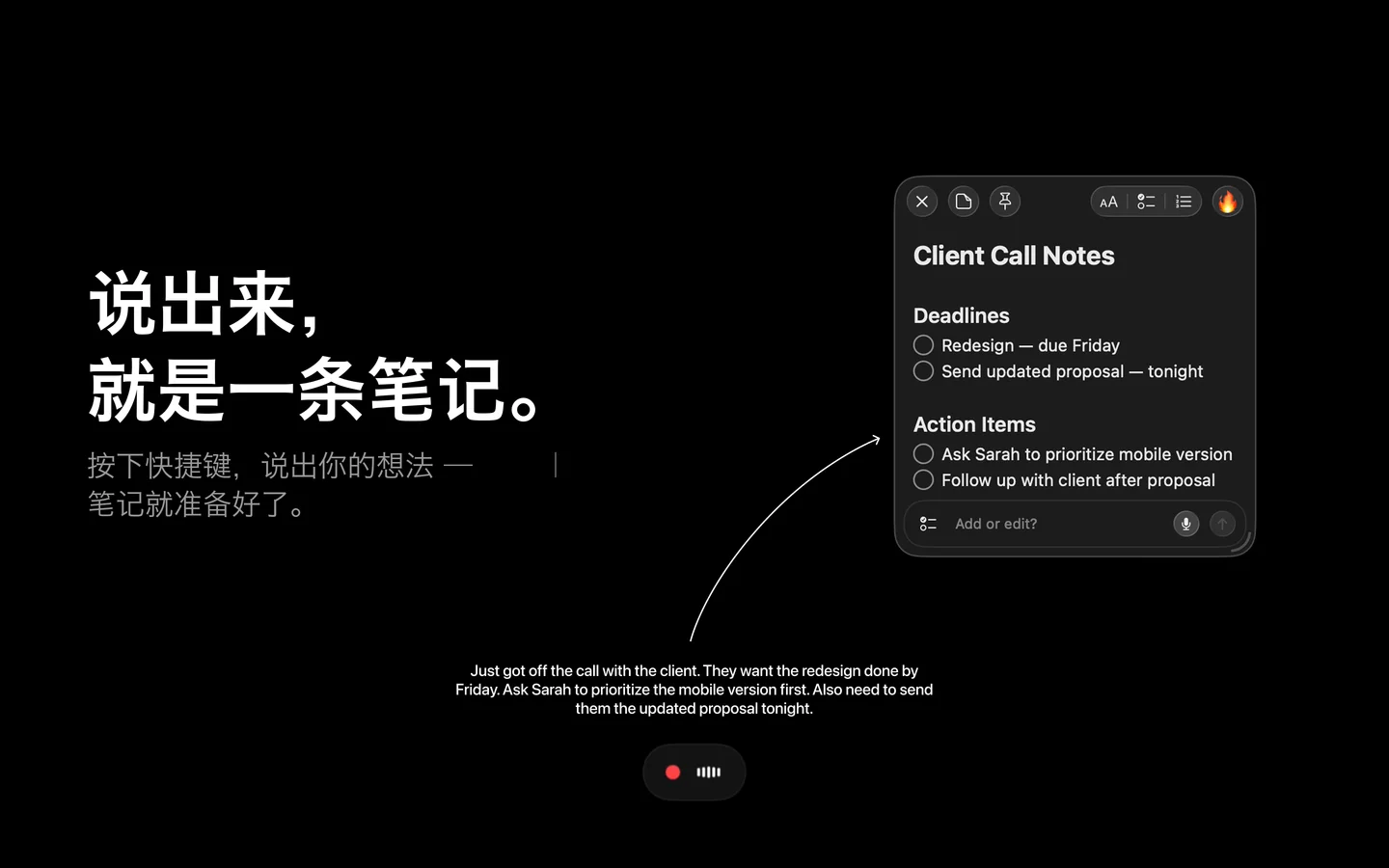
Mac 语音笔记是怎么工作的
三步并作一个动作。不用打开 App,没有录音对话框,无需上传。
按住快捷键
在 macOS 任何地方按住自定义的语音笔记快捷键 — 即使 SlashNote 在后台也能用。首次使用时,SlashNote 会下载适合你 Mac 的 Whisper 模型(根据硬件约 80MB~1.5GB)。
自然地说
音频以 16 kHz 单声道 PCM 采集。日常使用没有时长限制。可以用任何支持的语言说,或者使用自动检测。
松开。便签出现。
Whisper 在 Apple Neural Engine 上直接在设备里完成转写。临时音频文件随即被删除。一张包含转写文本的新便签弹出 — 可以编辑、上色、置顶。
在 Apple Neural Engine 上运行的 Whisper
SlashNote 完全在设备本地运行 OpenAI 开源的 Whisper 语音识别模型。Whisper 与 MacWhisper、Superwhisper 使用的是同一个模型 — 但在这里,它通过 Apple Neural Engine 在本地运行,也就是 Apple Intelligence 使用的那块芯片。
首次使用时,SlashNote 会为你的 Mac 选择最合适的 Whisper 变体并下载一次。之后语音笔记就完全离线工作了。没有 API 密钥,没有配额,没有按分钟计费。
- ✓开源 Whisper 模型,MIT 许可证
- ✓在 Apple Silicon 上由 Apple Neural Engine 加速
- ✓根据硬件自动选择模型
- ✓没有按次费用,没有使用量上限
tiny     ~80 MB     最快,适合清晰发音
base     ~150 MB    较快,日常使用
small    ~250 MB    速度和准确度平衡
medium   ~750 MB    较高准确度
large    ~1.5 GB    最高准确度,口音和专业术语
SlashNote 会自动为你的 Mac 选择合适的变体。只下载一次,本地缓存,之后完全离线工作。
创建语音笔记的两种方式
根据你正在做的事,选择合适的入口。
全局快捷键
在 macOS 任何地方 push-to-talk — 按住自定义快捷键说话,松开后弹出一张包含转写文本的新便签。即使 SlashNote 隐藏在后台也能用。
在 设置 → 快捷键 → 语音笔记 中修改快捷键。Pro 功能。
便签内的语音按钮
已经在写一张便签?点击编辑器底部的麦克风按钮,继续口述内容 — 会追加到同一张便签里。同一个引擎,同一条设备内路径,只是接在已有内容后面。
在 SlashNote 编辑器内可用。Pro 功能。
你的音频从不离开 Mac
是设计上的本地,不是政策上的本地。
本地采集
音频以 16 kHz、16-bit、单声道 PCM 录制。麦克风仅在你按住快捷键时激活。
设备本地转写
Whisper 在 Apple Neural Engine 上运行。没有网络请求,没有云端往返,没有对你说了什么的分析。
音频文件被删除
转写完成后,临时音频文件立即删除。只留下文本。
离线工作
模型首次下载后,语音笔记无需联网。飞机上、隧道里、法拉第笼内都能用。
查看完整的 隐私政策,或了解 为什么笔记应用的隐私很重要。
支持 100+ 语言的语音识别
Whisper 模型支持 100 多种语言。SlashNote 设置里直接列出最常用的 10 种语言,加上自动检测覆盖全部 100+。Whisper 对中文(普通话)的识别质量很好,日常转写完全够用。
需要在罕见词汇上获得最高准确度时,选择特定语言;想随时切换的话,用自动检测。
匹配你 Mac 的准确度
SlashNote 会自动为你的硬件选择最合适的 Whisper 变体。模型不需要你选,Mac 帮你选。
入门级 Mac
tiny 和 base 变体(~80MB~150MB)。转写很快,适合短笔记和清晰发音。
中端 Apple Silicon
small 和 medium 变体(~250MB~750MB)。日常语音笔记的准确度和速度平衡。
高端 Apple Silicon
large 变体(~1.5GB)。在口音、专业术语和长段语音上达到顶级准确度。
推荐 Apple Silicon(M1 及以上)— Whisper 通过 Apple Neural Engine 加速。Intel Mac 走 CPU 转写,macOS 14+ 支持。
Mac 语音转文字对比 — SlashNote vs Apple 听写 vs 云端
同样的输入 — 三条非常不同的路径。一眼对比 Mac 语音转文字的几种方案。
| 项目 | SlashNote | Apple 听写 | 云端转写 |
|---|---|---|---|
| 处理位置 | 100% 设备本地(Whisper) | 设备本地(Apple Silicon) | 云端服务器 |
| 需要联网 | 不需要(首次下载模型后) | 视情况 | 始终需要 |
| 结果 | 结构化便签 | 当前字段的文本 | 指定 App 里的文本 |
| 语言(UI 选择) | 10 个 + 自动检测(模型支持 100+) | 约 40 种系统语言 | 取决于服务商 |
| 音频保留 | 转写后立即删除 | 不保存 | 取决于服务商 |
| 费用 | Pro 订阅,不按分钟计费 | 随 macOS 免费 | 订阅或按分钟付费 |
| 适合场景 | 语音 → 可搜索的笔记 | 在 App 内听写 | 长时间会议、转录 |
在博客里看更多:设备本地 vs Siri vs 云端语音 — 技术对比。
语音进入笔记,而不只是某个文本框
专门的听写 App 适合用语音打字。SlashNote 是为那些需要有个归宿的想法而做的。
听写 App
把转写的原始文本插入到当前光标所在的字段里。结果是一次性的 — 关掉文档之后,你得自己记得把那个想法放在哪里了。
- 结果:当前字段里的原始文本
- 没有结构,没有组织
- 没法跨记录搜索
- 没有对说话内容的 AI 处理
SlashNote
创建一张结构化的便签 — 可以置顶在窗口之上,可以上色,可以搜索,可以经过 AI 处理。MCP 服务器可以读到它。Claude 或 Cursor 可以总结或重新组织它。想法有了一个家。
- ✓结果:可持久、可搜索的真正笔记
- ✓在窗口之上置顶、上色、组织
- ✓搜索每一条语音记录
- ✓AI 改写以及通过 MCP 访问
想看完整的语音到 AI 工作流?阅读 AI 语音笔记指南。
人们都用语音笔记做什么
场景不同,动作一样:按住,说,松开。
会议总结
会议刚结束就把重点说出来 — 人名、决定、下一步。会保存为一张便签,可以一边写跟进事项一边置顶。
散步时头脑风暴
不用从咖啡杯上挪开手,散步时就能抓住灵感。按住快捷键、说话、松开 — 想法立刻变成笔记。
日记
一天结束时的反思,用自己的声音,本地转写。音频不离开 Mac,文本留在便签里。
代码 TODO
重构思路最清晰的那一刻,不用离开编辑器,直接说出来。下次开发时这条笔记就在那里等着处理。
语言练习
在设置里切换输入语言,或者用自动检测。Whisper 支持的 100+ 语言里任意一种都能说。
无障碍
为打字困难或不便的用户提供的语音优先记录方式 — 完全在设备本地,无需账号。
系统要求
系统
- macOS 14(Sonoma)或更新版本
- 推荐 Apple Silicon(M1+)
- Intel Mac 支持(CPU 转写)
- Whisper 模型占用 ~80MB~1.5GB 磁盘空间
通过 Mac App Store 付款。增值税由 App Store 自动处理。