11 comandos slash.
4 Smart Hooks.
Seu dashboard de desenvolvedor.
Transforme o SlashNote em um companheiro de desenvolvimento. Capture tarefas, bugs, decisões e rode task loops automáticos — tudo do seu terminal.
Como funciona
Três passos do terminal até a nota adesiva.
Digite um comando
Use qualquer um dos 11 comandos slash no Claude Code. Linguagem natural entra, nota estruturada sai.
A IA processa
O Claude analisa sua entrada — detecta o tipo, extrai a estrutura e adiciona contexto do git e das notas.
A nota aparece
Uma nota adesiva formatada aparece na sua tela — com cor por tipo, estruturada e pronta para usar.
11 comandos slash
Organizados em três categorias — uma para cada parte do seu fluxo de trabalho.
Captura
Crie notas direto do terminal. Ideias, tarefas, bugs, reuniões — um comando, sem fricção.
/note Captura rápida Captura rápida com detecção automática de tipo.
Saiba mais/note-todo Lista de tarefas Checklist de tarefas a partir de linguagem natural.
Saiba mais/note-bug Relatório de bug Relatório de bug estruturado com contexto do git.
Saiba mais/note-meeting Notas de reunião Decisões, pontos-chave e action items das reuniões.
Saiba mais/note-snippet Snippet de código Snippet de código com detecção de linguagem.
Saiba mais/note-decide Log de decisões Log ADR-lite de decisões técnicas com contexto e alternativas.
Saiba maisWorkflow
Execução automática de tarefas e busca. O task loop percorre sua lista enquanto você revisa.
Relatórios
Resumos de sessão, standups e passagens de contexto. Você não perde o fio do que fez.
Veja em ação
Comandos reais que você vai usar todo dia.
# Crie uma lista de tarefas
/note-todo Corrigir auth, escrever testes, deploy para staging

# Loga um bug com contexto do git
/note-bug Login quebra no Safari quando os cookies estão desabilitados

# Lança um task loop automático
/note-loop Refatorar auth, adicionar testes, atualizar a documentação
4 Smart Hooks
Ações automáticas que rodam nos bastidores. Sem comandos.
SessionStart
Nova sessão do Claude Code
Carrega automaticamente o contexto do projeto ao iniciar uma sessão.
Pega a branch do git, o nome do projeto e os últimos commits, e verifica no SlashNote se há tarefas pendentes e um task loop ativo. Injeta uma linha de contexto na sessão.
Stop (Loop Controller)
Claude tenta sair
Bloqueia a saída enquanto houver tarefas no task loop.
Lê o arquivo de estado do loop, encontra a próxima tarefa não concluída, incrementa o contador de iterações e marca a próxima caixa de seleção como em andamento. O Claude assume a próxima tarefa automaticamente.
TaskCompleted
Qualquer tarefa concluída
Marca automaticamente os itens concluídos no SlashNote.
Associa o tema da tarefa concluída a uma caixa de seleção na nota do note-loop e a alterna para concluída. Non-blocking — sai silenciosamente se não houver correspondência.
PreCompact
Antes da compressão do contexto
Salva um instantâneo do contexto antes de a memória ser comprimida.
Captura o estado do git, o progresso do loop e os últimos commits em uma nota azul “Context Snapshot”. Preserva o estado da sessão que de outra forma se perderia.
/note-loop
Execute agora ou agende para depois
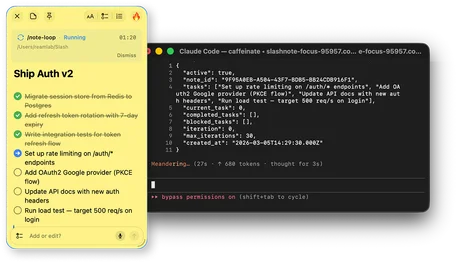
Digite /note-loop e o Claude percorre seu checklist automaticamente. Cada tarefa é executada, marcada no SlashNote e a próxima começa — sem você tocar.
- Executa tarefas automaticamente uma por uma com acompanhamento do progresso
- 3 tentativas por tarefa antes de marcar como blocked
-
/note-loop pausepara a qualquer momento,/note-loopretoma - Gráfico de progresso em tempo real na nota fixada
Comece agora
Instale o plugin com um comando. Você precisa do SlashNote e do Claude Code.
1. Instale o plugin
# Instale o plugin
claude plugin marketplace add slashnote-app/claude-code-plugin && claude plugin install slashnote@slashnote-app-claude-code-plugin
2. Garanta que o SlashNote esteja aberto
O plugin se comunica com o SlashNote via servidor MCP. O app precisa estar aberto para os comandos funcionarem.
3. Comece a usar os comandos
Digite qualquer comando slash no Claude Code — /note, /note-todo, /note-loop — e as notas adesivas aparecem na sua tela.